Calma vs ScreenZen: pausa grátis ou horas bloqueadas
Calma vs ScreenZen: o ScreenZen é gratuito e mantido por doações. Ele põe uma espera antes de um app que distrai abrir, com bloqueios rígidos e sequências opcionais, no iPhone, iPad, Mac e Android. O Calma é um bloqueador de aplicativos para iPhone, gratuito para baixar e com teste grátis de 3 dias do Calma Pro, que bloqueia os apps que você escolhe em horários definidos, como das 22h às 7h, sem sequências e sem conta. Escolha o ScreenZen se o preço pesa mais ou se a espera ainda segura você, e escolha o Calma se você sempre espera o timer acabar e quer partes inteiras do dia bloqueadas.

Por AASN Tech · Última checagem: · Fontes no final. · Como comparamos apps
Em uma frase: Escolha o ScreenZen se você não quer pagar nada, precisa de iPad, Mac ou Android, ou se a espera ainda funciona. Escolha o Calma se você sempre espera o timer acabar e quer horários bloqueados no iPhone, sem sequências.
Qual é melhor, o Calma ou o ScreenZen?
Escolha o ScreenZen se você não quer pagar nada, precisa de iPad, Mac ou Android, ou se a espera ainda funciona. Escolha o Calma se você sempre espera o timer acabar e quer horários bloqueados no iPhone, sem sequências.
As linhas em que os dois realmente diferem. Checado em 5 de out. de 2026.
| Pergunta | Calma | ScreenZen |
|---|---|---|
| Preço (EUA, em 5 de outubro de 2026) | US$ 3,99 por semana, US$ 9,99 por mês ou US$ 39,99 por ano. A App Store também lista US$ 9,99 por mês | Gratuito. Gorjetas opcionais de US$ 5, US$ 10, US$ 20 ou US$ 40. O dispositivo halo custa US$ 49 à parte |
| Opção gratuita | Teste grátis de 3 dias. O bloqueio exige o Calma Pro | Tudo é gratuito, sem assinatura |
| Estilo de bloqueio | Bloqueios em horários definidos, limites diários, limites de aberturas e sessões de foco | Uma espera antes de cada abertura, que pode aumentar a cada vez, interrupções na rolagem, metas por app e bloqueios rígidos opcionais |
| Encerrar um bloqueio antes da hora | Bloqueios agendados e limites diários mostram só Voltar à calma. Desative a regra no Calma, ou segure por 3 segundos para encerrar uma sessão de foco | Depois da espera, você decide se abre o app. Bloqueios rígidos e uma trava dos ajustes são opcionais |
| Tela de bloqueio | “Instagram está descansando.” com a regra e quando ela termina | Uma contagem regressiva com perguntas como “Is this important”, respiração e outras atividades |
| Sites | Só apps. Use o Tempo de Uso para sites | Bloqueia apps e sites |
| Pontuações e sequências | Nenhuma. O único número é o tempo protegido hoje | Sequências, uma meta diária de tempo de tela e o tempo de uso dos apps que você escolheu |
| Conta | Sem conta. As regras ficam no seu iPhone | Nenhuma para o app principal, os ajustes ficam no dispositivo. Login com Apple ou Google para o halo e recursos sociais |
| Dispositivos | iPhone (iOS 18 ou posterior) | iPhone e iPad (iOS 16.4 ou posterior), Mac (macOS 13 ou posterior) e Android. O site dele também lista Windows |
| Idiomas do app | 12 | 6 |
O Calma é parecido com o ScreenZen?
O Calma e o ScreenZen são bloqueadores de apps gentis que funcionam no iPhone, mas agem em momentos diferentes. O ScreenZen deixa cada abertura mais lenta. O Calma fecha uma parte do dia.
O ScreenZen age na porta. Quando você abre um app escolhido, como o Instagram, o ScreenZen mostra primeiro uma espera. A listagem dele na App Store descreve isso como um tempinho antes de você decidir se precisa mesmo abrir o app que distrai, e a espera pode aumentar a cada vez que você abre o app. Durante a espera, ele pode mostrar perguntas como “Is this important” (“Isso é importante?”) ou um exercício de respiração. Quando a espera termina, você decide.
O Calma age pelo relógio. Você escolhe os apps e os horários, como as noites de dias úteis, das 22h às 7h. Abra o Instagram nesse período e o Calma mostra uma tela tranquila dizendo que ele está descansando, com um único botão: Voltar à calma. Fora desse período, o app abre normalmente.
Escolha o ScreenZen se você se perde no celular o dia todo, em pequenos momentos. Escolha o Calma se você se perde em um horário conhecido, como na cama ou na primeira hora de trabalho.
O ScreenZen é pago ou gratuito?
O ScreenZen é gratuito e mantido por doações. O site dele diz “Less screen time. No subscription.” (menos tempo de tela, sem assinatura). Na App Store dos EUA, as únicas compras dentro do app são gorjetas: US$ 5, US$ 10, US$ 20 ou US$ 40, em 5 de outubro de 2026. Todos os recursos funcionam sem pagar.
O ScreenZen também vende o halo, um dispositivo Bluetooth opcional que bloqueia apps escolhidos enquanto você está em um cômodo, como o seu quarto. O halo custa US$ 49, é enviado só para os EUA, e o app não precisa dele.
O Calma não é gratuito para usar. O Calma é gratuito para baixar, e o bloqueio exige o Calma Pro depois de um teste grátis de 3 dias para novos usuários elegíveis. Em 5 de outubro de 2026, o Calma Pro custa US$ 3,99 por semana, US$ 9,99 por mês ou US$ 39,99 por ano nos EUA.
Escolha o ScreenZen se o preço decide. O ScreenZen não custa nada, e o Calma Pro custa US$ 39,99 por ano.
Dá para pular um bloqueio no ScreenZen? E no Calma?
No ScreenZen, o padrão é uma espera, não um bloqueio. Depois da contagem regressiva, você pode abrir o app. O ScreenZen tem opções mais rígidas que você mesmo ativa:
- Bloqueio rígido por faixa de horário, depois de um número de aberturas ou pelo Tempo de Uso, segundo a listagem na App Store.
- Uma trava dos ajustes, para você não mudar as configurações no impulso. A versão 4.0.0 deixa você escolher um horário em que os ajustes destravam e incluir um parceiro de responsabilidade que pode liberar você.
- Um lock mode que, segundo o site do ScreenZen, pode impedir a desinstalação e fechar brechas comuns.
No Calma, depende do tipo de regra:
- Bloqueios agendados e limites diários mostram um único botão, Voltar à calma, e nada para desbloquear. Para ter o app de volta, você abre o Calma e desativa aquela regra.
- Limites de aberturas mostram Abrir app enquanto ainda há aberturas, e cada uma vale 15 minutos.
- Sessões de foco terminam sozinhas, e encerrar uma antes da hora exige segurar por 3 segundos.
O Calma não tem trava dos ajustes nem parceiro de responsabilidade. O Calma é um bloqueador gentil por escolha.
Escolha o ScreenZen se você quer travar os próprios ajustes ou entregar a chave para um amigo. Escolha o Calma se você quer a saída fora da tela de bloqueio durante um período definido.
O ScreenZen funciona no iPad, Mac e Android? E o Calma?
O ScreenZen funciona, o Calma não. A página do ScreenZen na App Store lista iPhone e iPad (iOS 16.4 ou posterior) e Mac (macOS 13 ou posterior), e o ScreenZen tem um app para Android no Google Play. O site do ScreenZen também lista Windows e diz que o ScreenZen bloqueia apps e sites.
O Calma é só para iPhone e exige iOS 18 ou posterior. O Calma bloqueia apps, não sites. Para sites no iPhone, use o Calma junto com as restrições de sites do Tempo de Uso.
Escolha o ScreenZen se o seu iPad, o seu notebook ou um celular Android faz parte do problema. Se é no iPhone que você se perde, os dois servem.
O ScreenZen tem sequências? E o Calma?
O ScreenZen tem sequências. A listagem dele descreve sequências para incentivar você a não passar dos limites nem ignorar os próprios ajustes. A versão 4.0.0 trouxe uma meta diária de tempo de tela, um widget para a Tela de Início, um Minimal mode que esconde Reels, Shorts e feeds infinitos, e o Practice, em que você respira, escreve um diário ou aprende algo para ganhar aberturas. O ScreenZen também mostra o tempo de uso só dos apps que você escolheu.
O Calma não tem sequências, pontuações, metas nem gráficos de uso. O único número que o Calma mostra é o tempo protegido hoje, na tela Hoje e em um widget da Tela de Início.
Escolha o ScreenZen se uma sequência mantém você motivado e você gosta de ferramentas extras. Escolha o Calma se você quer menos telas entre você e o seu celular.
Qual dos dois guarda mais dados no seu celular?
Os dois mantêm o bloqueio no dispositivo, e nenhum exige conta para bloquear apps. A política de privacidade do ScreenZen diz que os ajustes e os dados do bloqueio principal ficam guardados só no seu dispositivo. O ScreenZen usa login com Apple ID ou Google apenas para a responsabilidade social opcional e para o halo, e esses dados ficam no Firebase, do Google. A política também diz que o ScreenZen pode coletar um total diário de tempo e de aberturas nos apps bloqueados, por meio de uma ferramenta de análise hospedada por eles mesmos.
O Calma não tem conta nem recursos sociais. As regras do Calma ficam no seu iPhone, e o Calma não consegue ver o que você faz dentro dos apps. O rótulo de privacidade do Calma na App Store lista dados de uso que não são vinculados a você.
Escolha o ScreenZen se você quer que amigos vejam o seu progresso. Escolha o Calma se você não quer conta nem nenhuma camada social.
Onde o ScreenZen é melhor
- Preço. O ScreenZen é gratuito, com gorjetas opcionais. O Calma exige o Calma Pro depois do teste.
- Mais dispositivos. iPhone, iPad, Mac e Android, além de Windows segundo o site do ScreenZen.
- Sites. O ScreenZen bloqueia sites além de apps.
- Opções de trava. Uma trava dos ajustes com horário de liberação ou parceiro de responsabilidade, e bloqueios rígidos.
- Ferramentas para o feed. O Minimal mode tira Reels, Shorts e feeds infinitos de alguns apps.
- Uma opção física. O dispositivo halo, de US$ 49, bloqueia apps em um cômodo.
- Histórico. 4,9 estrelas em 50.963 avaliações na App Store dos EUA em 5 de outubro de 2026, e uma atualização em 6 de setembro de 2026.
Onde o Calma é melhor
- Bloqueia um período inteiro. Bloqueios agendados não têm contagem regressiva nem botão de seguir, só Voltar à calma.
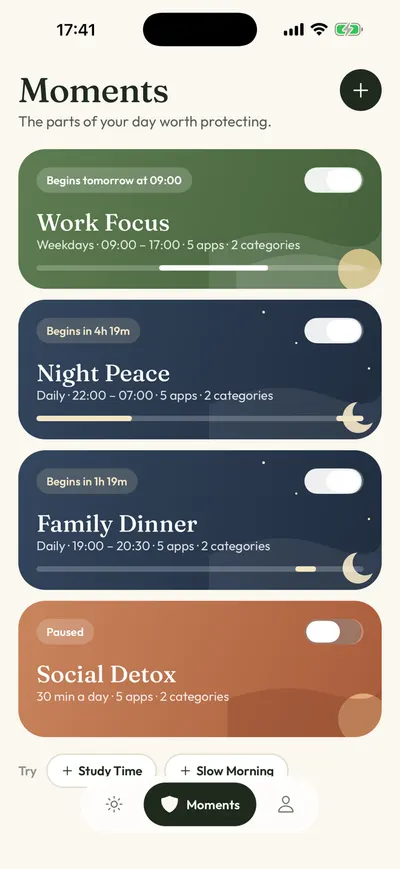
- Rotinas prontas para trabalho, hora de dormir, jantar e manhãs, como Noite em Paz (das 22h às 7h) e Foco no Trabalho (dias úteis, das 9h às 17h).
- Regras que se sobrepõem sem atrapalhar uma à outra, como Noite em Paz mais um limite diário de 30 minutos.
- Mais silencioso por natureza. Sem sequências, metas, perguntas ou rankings.
- Sem conta e sem camada social. As regras ficam no seu iPhone.
- Mais idiomas. O Calma está disponível em 12 idiomas. A listagem do ScreenZen mostra 6.
Dá para usar o Calma e o ScreenZen juntos?
Sim. O Calma e o ScreenZen podem ficar instalados no mesmo iPhone, e cada app pede a própria permissão do Tempo de Uso (o framework Family Controls da Apple). Dê apps diferentes para cada um, para saber qual deles está parando você. Por exemplo: uma espera do ScreenZen no Reddit o dia todo e um bloqueio do Calma no TikTok na hora de dormir, das 22h às 7h.
Evite colocar o mesmo app nos dois. Você teria uma espera e um bloqueio um em cima do outro, e desativar um deixaria o outro ativo.
Como configurar o Calma se você vem do ScreenZen
- Destrave os ajustes do ScreenZen primeiro, se você ativou a trava, para poder editar as regras. Se escolheu um horário de liberação, espere por ele ou peça ao seu parceiro de responsabilidade.
- Tire do ScreenZen os apps que vão para o Calma, para não ter uma espera e um bloqueio no mesmo app.
- Instale o Calma, permita o acesso ao Tempo de Uso quando o iOS pedir e escolha os mesmos apps no seletor da Apple.
- Abra a aba Momentos e comece por uma sugestão como Noite em Paz, ou toque em Novo momento e defina os dias e horários.
- Toque em Proteger este momento. Se você gostava das aberturas limitadas do ScreenZen, acrescente um limite de aberturas, como 5 aberturas por dia.
Perguntas frequentes
O ScreenZen é mesmo gratuito?
Sim. O ScreenZen se descreve como mantido por doações, e as compras dentro do app na App Store são gorjetas de US$ 5 a US$ 40. O dispositivo halo custa US$ 49 e é opcional.
O Calma é uma versão paga do ScreenZen?
Não. O Calma é outro app, de outro estúdio: a AASN Tech, de São Paulo, Brasil. O Calma não põe uma espera antes de cada abertura. O Calma bloqueia apps em horários definidos, com limites diários, limites de aberturas e sessões de foco.
Qual dos dois é mais rígido?
O ScreenZen pode ser, se você ativar os bloqueios rígidos e a trava dos ajustes. O padrão dele é uma espera que dá para passar. Os bloqueios agendados do Calma não têm botão de desbloquear na tela de bloqueio, mas você ainda pode desativar uma regra dentro do Calma.
O ScreenZen funciona com o Tempo de Uso?
Sim. A listagem do ScreenZen diz que os bloqueios rígidos podem funcionar por faixa de horário, número de aberturas ou Tempo de Uso. O Calma é feito sobre as APIs do Tempo de Uso da Apple, então os bloqueios do Calma são aplicados pelo iOS e continuam funcionando com o Calma fechado.
Calma ou ScreenZen: qual usar?
- Use o ScreenZen se você não quer pagar nada, precisa de iPad, Mac ou Android, quer bloquear sites, ou se a espera ainda faz você fechar o app.
- Use o Calma se você espera o timer acabar e abre o app mesmo assim, conhece os seus horários difíceis e quer esses horários bloqueados no iPhone, sem sequências nem conta.
- Teste o ScreenZen primeiro se você nunca usou uma pausa antes. Ele é gratuito.
Para mais opções, veja nossas alternativas ao ScreenZen, os melhores bloqueadores de apps para iPhone ou como funciona o bloqueador de aplicativos do Calma. Leia também: Calma vs one sec, Calma vs Tempo de Uso, uma pausa antes de abrir apps funciona?, bloqueio rígido ou pausa e como bloquear o Instagram no iPhone.
Você sempre espera o timer acabar?
O Calma bloqueia os apps que você escolhe nos horários que você escolhe, com um único botão na tela de bloqueio: Voltar à calma. Experimente grátis por 3 dias.

Fontes
- ScreenZen na App Store (4,9 em 50.963 avaliações, versão 4.0.0 de 6 de setembro de 2026, recursos, preços das gorjetas, compatibilidade, 6 idiomas), em inglês, checado em 2026-10-05
- Consulta do ScreenZen na App Store (número de avaliações, versão, data de lançamento, iOS mínimo), checado em 2026-10-05
- Site do ScreenZen (mantido por doações, apps e sites, sem assinatura, lock mode, iOS, macOS, Windows e Android), em inglês, checado em 2026-10-05
- Página e FAQ do halo do ScreenZen (preço, envio só para os EUA, lock mode, conta), em inglês, checado em 2026-10-05
- Política de privacidade do ScreenZen (atualizada em 8 de setembro de 2026: ajustes no dispositivo, login com Apple ou Google para recursos sociais e halo, Firebase, análise hospedada por eles), em inglês, checado em 2026-10-05
- ScreenZen no Google Play, checado em 2026-10-05
- Apple Developer: framework Family Controls, checado em 2026-10-05
- Calma na App Store (preços, versão 1.2.0, 12 idiomas, iOS 18.0 ou posterior), checado em 2026-10-05