Calma vs Tempo de Uso do iPhone: ele basta?
Calma vs Tempo de Uso do iPhone: o Tempo de Uso da Apple é gratuito e já está no seu iPhone, e para muita gente um limite diário basta. Só que, por padrão, os limites do Tempo de Uso podem ser ignorados quando alcançados. O Calma funciona com a tecnologia do Tempo de Uso da Apple e acrescenta bloqueios em horários definidos, limites de aberturas e uma tela de bloqueio tranquila, para quem vive passando por cima dos limites da Apple.

Por AASN Tech · Última checagem: · Fontes no final. · Como comparamos apps
Em uma frase: Fique com o Tempo de Uso se um limite diário resolve para você. Escolha o Calma se você vive tocando em Ignorar Limite e quer apps bloqueados em horários definidos, como das 22h às 7h.
Qual é melhor, o Calma ou o Tempo de Uso?
Fique com o Tempo de Uso se um limite diário resolve para você. Escolha o Calma se você vive tocando em Ignorar Limite e quer apps bloqueados em horários definidos, como das 22h às 7h.
As linhas em que os dois realmente diferem. Checado em 11 de out. de 2026.
| Pergunta | Calma | Tempo de Uso |
|---|---|---|
| Preço (EUA, em 11 de outubro de 2026) | US$ 3,99 por semana, US$ 9,99 por mês ou US$ 39,99 por ano | Gratuito |
| Opção gratuita | Teste grátis de 3 dias. O bloqueio exige o Calma Pro | Tudo é gratuito |
| Estilo de bloqueio | O app é substituído por uma tela tranquila: “Instagram está descansando.” | Uma tela de limite de tempo. Durante o Repouso (iOS 26), um lembrete que deixa você continuar ou, com Bloquear ao Repousar ativado, apps esmaecidos que não podem ser abertos |
| Como passar de um bloqueio | Bloqueios agendados e limites diários mostram só Voltar à calma. Você pode desativar uma regra no app ou encerrar uma sessão de foco antes da hora segurando por 3 segundos | Por padrão, segundo o guia da Apple para o iOS 26, os limites podem ser ignorados quando alcançados (Ignorar Limite). Com um código do Tempo de Uso, Bloquear ao Repousar (iOS 26) mantém os apps restritos fechados durante o Repouso |
| Horários | Vários bloqueios por dia e horário, inclusive de madrugada, e eles podem se sobrepor | Períodos nos Horários do Tempo de Uso |
| Limites diários de tempo | De 15 min a 2 h por app ou categoria; depois o app descansa até meia-noite | Limites de Tempo por categoria. No iOS 26, Limites de Apps por app ou categoria |
| Limites de aberturas | 3, 5, 10, 20 ou 50 aberturas por dia, de 15 minutos cada | Não tem |
| Sites | Só apps. Use o Tempo de Uso para sites | iOS 26: bloqueia sites específicos com Nunca Permitir. iOS 27: um limite de tempo também cobre um site que o app declara |
| Sequências e relatórios | Nenhum. O único número é o tempo protegido hoje | Relatório semanal, vezes que você pegou o iPhone, notificações |
| Conta e dados | Sem conta. As regras ficam no seu iPhone. Análises de uso anônimas, sem anúncios | Faz parte do iOS. Pode sincronizar entre dispositivos com a mesma Conta Apple |
| Dispositivos | iPhone | iPhone, iPad, Mac e outros |
O Tempo de Uso basta para parar de rolar o feed?
No duelo Calma vs Tempo de Uso do iPhone, o Tempo de Uso basta se um lembrete é tudo de que você precisa. O próprio guia da Apple para o iOS 26 diz isso com todas as letras: “por padrão, os limites do Tempo de Uso podem ser ignorados quando alcançados.” Quando um limite acaba, a tela de limite oferece Ignorar Limite, que deixa você continuar usando o app. Capturas de tela de um guia do Tech Lockdown (em inglês, atualizado em junho de 2026) mostram as opções seguintes: continuar por mais um minuto, ser lembrado em 15 minutos ou ignorar o limite pelo resto do dia. O guia da Apple para o iOS 27 não repete a frase sobre ignorar limites, então confira o que a sua própria tela de limite oferece.
A Apple criou o recurso como um lembrete, não como uma tranca: a tela de limite deixa a decisão com você. Para muita gente, funciona. Para quem abre o Instagram por hábito às 23h, passar por cima do limite vira parte do hábito.
O Tempo de Uso pode ser mais rígido. No iOS 26, você cria um código do Tempo de Uso e ativa Bloquear ao Repousar no seu Repouso agendado. A Apple diz que, então, os apps restritos “não podem ser abertos durante o repouso”, em vez de mostrar um lembrete que deixa você continuar. No iOS 27, um código tranca os seus ajustes do Tempo de Uso, mas o guia da Apple não descreve um ajuste que impeça que um limite de tempo seja ignorado. O problema: se foi você quem criou o código, você sabe qual é. Funciona melhor quando outra pessoa o guarda.
Se você já passa por cima dos seus limites quase toda noite, leia por que você vive ignorando os próprios limites antes de criar mais regras.
Como bloquear apps sem pagar nada com o Tempo de Uso?
Você bloqueia apps sem custo nenhum com os Limites de Tempo e os Horários do Tempo de Uso, em Ajustes > Tempo de Uso. Estes passos seguem o Manual de Uso do iPhone da Apple para o iOS 27, consultado em 11 de outubro de 2026.
Definir um limite diário para uma categoria (iOS 27)
- Abra Ajustes > Tempo de Uso > Limites de Tempo.
- Em Limites de Tempo, toque em uma categoria, como Redes Sociais, e arraste o controle para definir o tempo diário dela.
- Arraste o controle de cima para definir seu tempo total por dia no dispositivo. Toque em Gerenciar Categorias para adicionar uma categoria.
- Os apps de uma categoria dividem o limite dela e o seu total diário. Veja como funcionam limites compartilhados e separados.
Bloquear apps à noite (iOS 27)
- Abra Ajustes > Tempo de Uso > Horários do Tempo de Uso e ative Horários.
- Toque em Adicionar Horários, escolha os dias e toque no período para definir o início e o fim, como das 22h às 7h.
- Em Ajustes > Tempo de Uso > Sempre Permitidos, adicione os apps e as pessoas de que você ainda precisa.
- Para travar seus ajustes, crie um código em Ajustes > Tempo de Uso > Código e Gerenciamento > Bloquear Ajustes do Tempo de Uso. No iOS 26, você também ativava Bloquear ao Repousar. Sem isso, a Apple diz que você vê um lembrete, “mas pode optar por continuar usando os apps.”
Se você está no iOS 26. As ferramentas antigas são os Limites de Apps (Ajustes > Tempo de Uso > Limites de Apps > Adicionar Limite, onde dá para escolher apps específicos, como Instagram ou TikTok, e usar Personalizar Dias) e o Repouso (Ajustes > Tempo de Uso > Repouso, depois Agendado). A Apple avisa que os Limites de Tempo e os Horários do Tempo de Uso exigem o iOS 27 ou posterior em todos os seus dispositivos Apple.
Dá para passar de um bloqueio no Tempo de Uso ou no Calma?
No Tempo de Uso, sim, por padrão. O guia da Apple para o iOS 26 diz que os limites “podem ser ignorados quando alcançados”: Ignorar Limite deixa você continuar usando o app e, com Bloquear ao Repousar desativado, você pode optar por continuar depois do lembrete do Repouso. Com um código e Bloquear ao Repousar ativados, os apps restritos não podem ser abertos durante o Repouso. O guia da Apple para o iOS 27 não diz se um limite de tempo pode ser ignorado, então confira a sua própria tela de limite.
No Calma, depende do tipo de bloqueio:
- Bloqueios agendados e limites diários mostram um único botão, Voltar à calma. Não existe “ignorar” nessa tela. Para ter o app de volta antes da hora, você abre o Calma e desativa a regra. O limite diário zera à meia-noite.
- Limites de aberturas mostram Abrir app enquanto você ainda tem aberturas. Cada abertura libera o app por 15 minutos e conta no seu número diário.
- Sessões de foco terminam sozinhas. Para encerrar uma antes da hora, é preciso segurar por 3 segundos.
O Calma não tranca você do lado de fora, e não é “impossível de burlar”. Ele tira a saída da tela de bloqueio, para que sair seja uma escolha feita dentro do app Calma, não um reflexo.
Melhor para você se: você quer uma saída consciente em vez de uma tranca rígida, escolha o Calma. Se você quer só um lembrete rápido, o Tempo de Uso dá conta.
Qual é mais barato, o Calma ou o Tempo de Uso?
O Tempo de Uso é mais barato: é gratuito e já vem no iOS. O Calma é uma assinatura. Nada é bloqueado no Calma sem o Calma Pro, e novos assinantes elegíveis ganham um teste grátis de 3 dias.
Em 11 de outubro de 2026, o Calma Pro nos EUA custa US$ 3,99 por semana, US$ 9,99 por mês ou US$ 39,99 por ano. A App Store mostra o preço do seu país antes de você confirmar, então confira lá se você não está nos EUA.
Melhor para você se: o custo é o que mais pesa, comece pelo Tempo de Uso. É uma boa ferramenta, e você não perde nada testando primeiro.
O Calma bloqueia sites como o Tempo de Uso?
Não. O Calma bloqueia apps, não sites. Se você bloquear o app do Instagram, o instagram.com continua abrindo no Safari.
Sites são com o Tempo de Uso. No iOS 26, vá em Ajustes > Tempo de Uso > Restrições de Conteúdo e Privacidade, ative a opção, toque em App Store, Mídia, Web e Jogos > Conteúdo da Web, escolha Limitar Sites Adultos e toque em Adicionar Site em Nunca Permitir. O guia da Apple para o iOS 27 também observa que um limite de tempo vale para o site do próprio app quando o app declara um.
Usar os dois é a configuração mais comum: o Calma para os apps, o Tempo de Uso para as versões web. O guia do Instagram mostra isso passo a passo para um app.
Onde o Tempo de Uso é melhor?
- É gratuito. Sem teste, sem assinatura.
- Bloqueia sites. No iOS 26, você pode bloquear sites específicos por endereço. No iOS 27, um limite de tempo também cobre um site que o app declara.
- Funciona no iPad e no Mac, e pode compartilhar limites entre seus dispositivos.
- Pode ser rígido se outra pessoa definir o código do Tempo de Uso. (Como funciona o código do Tempo de Uso.)
- Mostra relatórios: média diária, apps mais usados, vezes que você pegou o iPhone e notificações. A calculadora de tempo de tela transforma essa média em horas por ano.
- Já vem no iOS, então não há nada para instalar.
Onde o Calma é melhor?
- Sem Ignorar Limite na tela de bloqueio. Bloqueios agendados e limites diários mostram só Voltar à calma.
- Limites de aberturas. O Tempo de Uso não tem nada parecido com “Instagram, 3 aberturas por dia”.
- Regras que se sobrepõem sem atrapalhar uma à outra, como Noite em Paz (das 22h às 7h) mais um limite diário de 30 minutos no TikTok.
- Rotinas prontas para trabalho, hora de dormir, jantar e manhã, para você partir de uma sugestão em vez de uma regra em branco.
- Uma tela de bloqueio que diz qual é a regra e quando ela termina, em vez de um aviso de limite.
- Sem relatórios, sequências ou pontuações. O único número é o tempo protegido hoje, em um widget na Tela de Início.
- Sem conta. Suas regras ficam no seu iPhone.
Dá para usar o Calma e o Tempo de Uso juntos?
Sim. O Calma é feito com a tecnologia do Tempo de Uso da Apple (a permissão do Tempo de Uso que a Apple dá a apps como o Calma, o framework Family Controls), então ele pede acesso ao Tempo de Uso na configuração. Os bloqueios são aplicados pelo próprio iOS, e é por isso que continuam funcionando com o Calma fechado. Para os detalhes, veja como funcionam os bloqueadores de apps no iPhone.
Uma divisão sensata: mantenha o Tempo de Uso para limites de sites e o relatório semanal, e use o Calma para os apps e os horários em que você realmente escorrega.
Como configurar o Calma se você vem do Tempo de Uso
- Instale o Calma e permita o acesso ao Tempo de Uso quando ele pedir. É a tela de permissão padrão da Apple.
- Escolha os apps que puxam você, como Instagram, TikTok ou YouTube, no seletor de apps da Apple.
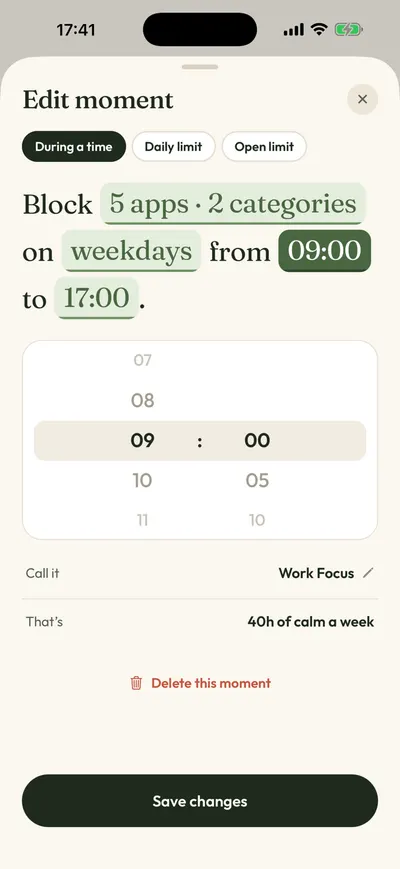
- Abra a aba Momentos. Toque em uma sugestão, como Noite em Paz (todos os dias, das 22h às 7h), ou toque em Novo momento.
- Toque em cada palavra da regra para mudar os apps, os dias e os horários, e depois toque em Proteger este momento.
- Mantenha seus limites de sites do Tempo de Uso como estão. Remova qualquer limite de tempo que agora repita uma regra do Calma, para você ver só uma tela de bloqueio.
Perguntas frequentes
O Calma substitui o Tempo de Uso ou é um complemento?
Os dois, dependendo de como você usa. O Calma precisa de acesso ao Tempo de Uso, porque o iOS só deixa apps bloquearem outros apps por meio dele. Mas você pode fazer todo o bloqueio de apps no Calma e deixar o Tempo de Uso para relatórios e sites.
O Calma vê o que eu faço dentro do Instagram ou do TikTok?
Não. O iOS entrega ao Calma identificadores opacos dos apps que você escolhe, não a sua atividade dentro deles. O Calma não tem conta, e suas regras ficam no seu iPhone.
O Tempo de Uso fica melhor com código?
Fica mais rígido. No iOS 26, um código do Tempo de Uso permite ativar Bloquear ao Repousar, e os apps restritos então não podem ser abertos durante o Repouso, em vez de mostrar um lembrete que deixa você continuar. No iOS 27, o código tranca os seus ajustes do Tempo de Uso. Funciona melhor quando um parceiro ou um amigo define o código.
O Calma funciona no iPad ou no Mac?
Não. O Calma é só para iPhone. O Tempo de Uso cobre iPad e Mac.
Calma ou Tempo de Uso: qual usar?
- Use o Tempo de Uso se um limite diário já funciona para você, se você precisa bloquear sites ou se quer algo gratuito. Em dúvida, veja quando escolher um limite diário ou um bloqueio por horário.
- Use o Calma se você vive tocando em Ignorar Limite, se o seu problema é um horário específico do dia (hora de dormir, trabalho, jantar) ou se você prefere “3 aberturas por dia” a um cronômetro.
- Use os dois se quer o Calma para apps e o Tempo de Uso para sites.
Para uma visão mais ampla, veja nossa lista honesta dos melhores bloqueadores de apps para iPhone, como o Calma se compara ao ScreenZen, outra opção gratuita ou como funciona o bloqueador de apps do Calma.
Cansou de tocar em Ignorar Limite?
O Calma bloqueia os apps que você escolhe, nos horários que você escolhe, com um único botão tranquilo: Voltar à calma. Experimente grátis por 3 dias.

Fontes
- Suporte da Apple: Definir horários com o Tempo de Uso no iPhone (iOS 26), checado em 2026-10-11
- Suporte da Apple: Definir Horários do Tempo de Uso e Limites de Tempo (iOS 27), checado em 2026-10-11
- Suporte da Apple: Configurar o Tempo de Uso para você no iPhone (iOS 27), checado em 2026-10-11
- Suporte da Apple: Criar, alterar ou remover um código do Tempo de Uso, checado em 2026-11-02
- Suporte da Apple: Bloquear apps, downloads de apps, sites e compras (iOS 26), checado em 2026-10-11
- Suporte da Apple: Bloquear recursos ou conteúdo com o Tempo de Uso no iPhone (iOS 27), checado em 2026-10-11
- Apple Developer: framework Family Controls, checado em 2026-10-11
- Tech Lockdown: capturas de tela das opções de Ignorar Limite na tela de limite (em inglês, atualizado em junho de 2026), checado em 2026-10-11
- Calma na App Store, checado em 2026-10-11