Calma vs Tiempo en pantalla: ¿es suficiente?
Calma vs Tiempo en pantalla: la herramienta de Apple (en España, "Tiempo de uso") no cuesta nada y ya está en tu iPhone, y a mucha gente le basta con un límite diario. Pero, de forma predeterminada, sus límites se pueden ignorar una vez alcanzados. Calma usa la tecnología de Tiempo en pantalla de Apple y suma bloqueos en horarios fijos, límites de aperturas y una pantalla de bloqueo tranquila, para quien sigue tocando más allá de los límites de Apple.

Por AASN Tech · Última revisión: · Fuentes al final. · Cómo comparamos apps
En una línea: Quédate con Tiempo en pantalla si un límite diario te funciona. Elige Calma si siempre terminas tocando Ignorar límite y quieres apps bloqueadas en horarios fijos, como de 22:00 a 7:00.
¿Qué es mejor, Calma o Tiempo en pantalla?
Quédate con Tiempo en pantalla si un límite diario te funciona. Elige Calma si siempre terminas tocando Ignorar límite y quieres apps bloqueadas en horarios fijos, como de 22:00 a 7:00.
Las filas en las que de verdad se diferencian. Consultado el 11 oct 2026.
| Pregunta | Calma | Tiempo en pantalla |
|---|---|---|
| Precio (EE. UU., consultado el 11 de octubre de 2026) | US$3.99 a la semana, US$9.99 al mes o US$39.99 al año | Sin costo |
| Opción sin pago | Prueba gratis de 3 días. Para bloquear se necesita Calma Pro | Todo está incluido sin costo |
| Estilo de bloqueo | La app se reemplaza por una pantalla tranquila: "Instagram está descansando." | Una pantalla de límite de tiempo. Durante Tiempo desactivado (iOS 26), un recordatorio con el que puedes seguir usando las apps o, con Bloquear durante el intervalo activado, apps atenuadas que no se pueden abrir |
| Saltarse un bloqueo | Los bloqueos programados y los límites diarios solo muestran Volver a la calma. Puedes desactivar una regla en la app, o terminar antes una sesión de enfoque manteniendo el dedo 3 segundos | Según la guía de Apple para iOS 26, de forma predeterminada los límites se pueden ignorar cuando se agota su tiempo (Ignorar límite). Con un código de Tiempo en pantalla, Bloquear durante el intervalo (iOS 26) mantiene cerradas las apps restringidas durante el tiempo desactivado |
| Horarios | Varios bloqueos por día y hora, incluso de noche a mañana, y pueden superponerse | Franjas del Horario de Tiempo en pantalla |
| Límites de tiempo diarios | De 15 min a 2 h por app o categoría; después, la app descansa hasta la medianoche | Límites de tiempo por categoría. En iOS 26, Límites para apps por app o por categoría |
| Límites de aperturas | 3, 5, 10, 20 o 50 aperturas al día, de 15 minutos cada una | No tiene |
| Sitios web | Solo apps. Usa Tiempo en pantalla para los sitios web | iOS 26: bloquea sitios concretos con No permitir nunca. iOS 27: un límite de tiempo también se aplica al sitio web que la app tiene declarado |
| Rachas e informes | Ninguno. La única cifra es el tiempo protegido hoy | Informe semanal, veces que tomas el iPhone y notificaciones |
| Cuenta y datos | Sin cuenta. Las reglas se quedan en tu iPhone. Analítica de uso anónima, sin anuncios | Forma parte de iOS. Puede sincronizarse entre dispositivos con la misma cuenta de Apple |
| Dispositivos | iPhone | iPhone, iPad, Mac y más |
¿Basta con Tiempo en pantalla para dejar de hacer scroll?
Tiempo en pantalla es suficiente si te basta con un recordatorio. La propia guía de Apple para iOS 26 lo dice sin rodeos: “De forma predeterminada, los límites de Tiempo en pantalla se pueden ignorar cuando se agota su tiempo”. Cuando se acaba un límite, la pantalla del límite ofrece Ignorar límite, que te deja seguir usando la app. Las capturas de una guía de Tech Lockdown (actualizada en junio de 2026) muestran las opciones que siguen: un minuto más, un recordatorio en 15 minutos o ignorar el límite el resto del día. La guía de Apple para iOS 27 no repite la frase sobre ignorar los límites, así que revisa qué ofrece tu propia pantalla de límite.
Apple lo diseñó como un recordatorio, no como un candado: la pantalla de límite deja la decisión en tus manos. A mucha gente le funciona. Pero si abres Instagram por costumbre a las 23:00, saltarte el límite termina siendo parte de la costumbre.
Tiempo en pantalla puede ser más estricto. En iOS 26 creas un código de Tiempo en pantalla y luego activas Bloquear durante el intervalo (en España, Bloquear durante la inactividad) para tu horario. Apple dice que entonces las apps restringidas “no se podrán abrir durante el tiempo desactivado”, en lugar de mostrar un recordatorio con el que puedes seguir usando las apps. En iOS 27, un código bloquea tu configuración de Tiempo en pantalla, pero la guía de Apple no describe un ajuste que impida ignorar un límite de tiempo. El detalle: si el código lo pones tú, te lo sabes. Funciona mejor cuando lo guarda otra persona.
Si casi todas las noches te saltas tus límites, lee por qué terminas ignorando tus propios límites antes de sumar más reglas.
¿Cómo bloquear apps con Tiempo en pantalla sin pagar?
Puedes bloquear apps sin pagar con los Límites de tiempo y un Horario de Tiempo en pantalla (en España, Horario de tiempo de uso) en Configuración (Ajustes en España) > Tiempo en pantalla. Estos pasos siguen el Manual de uso del iPhone de Apple para iOS 27, consultado el 11 de octubre de 2026.
Poner un límite diario a una categoría (iOS 27)
- Abre Configuración > Tiempo en pantalla > Límites de tiempo.
- En Límites de tiempo, toca una categoría, como Redes sociales, y arrastra el regulador para fijar su tiempo diario.
- Arrastra el regulador de arriba para fijar tu tiempo total diario en el dispositivo. Toca Categorías para agregar una categoría.
- Las apps de una categoría comparten su límite y tu total diario. Aquí te explicamos cómo funcionan los límites compartidos y los separados.
Bloquear apps por la noche (iOS 27)
- Abre Configuración > Tiempo en pantalla > Horario de Tiempo en pantalla y activa Horario.
- Toca Agregar horario, elige los días y toca la franja para fijar la hora de inicio y de fin, por ejemplo de 22:00 a 7:00.
- En Configuración > Tiempo en pantalla > Permitir siempre (en España, Siempre permitidos), agrega las apps y las personas que sigues necesitando.
- Para proteger tus ajustes, crea un código en Configuración > Tiempo en pantalla > Código y administración > Bloquear configuración de Tiempo en pantalla (en España, Código y gestión). En iOS 26, además, activabas Bloquear durante el intervalo. Sin eso, según Apple, “se te recordará que es tu tiempo desactivado, pero podrás elegir si quieres seguir usando las apps”.
Si usas iOS 26. Las herramientas anteriores son Límites para apps (Configuración > Tiempo en pantalla > Límites para apps > Agregar límite, donde puedes elegir apps sueltas como Instagram o TikTok y usar Personalizar días; en España, Límites de uso de apps) y Tiempo desactivado (Configuración > Tiempo en pantalla > Tiempo desactivado, y luego Programado; en España, Tiempo de inactividad). Apple aclara que los Límites de tiempo y los Horarios de Tiempo en pantalla requieren iOS 27 o posterior en todos tus dispositivos Apple.
¿Se puede saltar un bloqueo en Tiempo en pantalla o en Calma?
En Tiempo en pantalla, sí, de forma predeterminada. La guía de Apple para iOS 26 dice que los límites “se pueden ignorar cuando se agota su tiempo”: Ignorar límite te deja seguir usando la app y, con Bloquear durante el intervalo desactivado, puedes elegir seguir usando las apps después del recordatorio de Tiempo desactivado. Con un código y Bloquear durante el intervalo activado, las apps restringidas no se pueden abrir durante el tiempo desactivado. La guía de Apple para iOS 27 no dice si un límite de tiempo se puede ignorar, así que revisa tu propia pantalla de límite.
En Calma, depende del tipo de bloqueo:
- Los bloqueos programados y los límites diarios muestran un solo botón, Volver a la calma. En esa pantalla no hay opción de “ignorar”. Para recuperar la app antes de tiempo, abres Calma y desactivas esa regla. Un límite diario se reinicia a la medianoche.
- Los límites de aperturas muestran Abrir app mientras te queden aperturas. Cada apertura desbloquea esa app durante 15 minutos y cuenta para tu número diario.
- Las sesiones de enfoque terminan solas. Para terminar una antes, hay que mantener el dedo 3 segundos.
Calma no te deja fuera de tu propio teléfono, y no es “imposible de saltar”. Lo que hace es sacar la salida de la pantalla de bloqueo, para que irte sea una decisión que tomas dentro de la app Calma y no un reflejo.
Mejor para ti si: quieres una salida pensada en lugar de un candado, elige Calma. Si solo quieres un aviso rápido, Tiempo en pantalla está bien.
¿Qué es más barato, Calma o Tiempo en pantalla?
Tiempo en pantalla es más barato: no cuesta nada y viene con iOS. Calma es una suscripción. En Calma no se bloquea nada sin Calma Pro, y los nuevos suscriptores elegibles tienen una prueba gratis de 3 días.
Con precios consultados el 11 de octubre de 2026, Calma Pro cuesta en EE. UU. US$3.99 a la semana, US$9.99 al mes o US$39.99 al año. La App Store te muestra el precio de tu país antes de confirmar, así que revísalo ahí si no estás en EE. UU.
Mejor para ti si: lo que más pesa es el costo, empieza con Tiempo en pantalla. Es una buena herramienta y no pierdes nada por probarla primero.
¿Calma bloquea sitios web como Tiempo en pantalla?
No. Calma bloquea apps, no sitios web. Si bloqueas la app de Instagram, instagram.com se sigue abriendo en Safari.
Los sitios web los maneja Tiempo en pantalla. En iOS 26, ve a Configuración > Tiempo en pantalla > Contenido y privacidad (en España, Restricciones de contenido y privacidad), actívalo, toca App Store, contenido, Internet y juegos > Contenido web, elige Limitar sitios para adultos y luego toca Agregar sitio web debajo de No permitir nunca. La guía de Apple para iOS 27 también indica que un límite de tiempo se aplica al sitio web de una app cuando la app lo declara.
Lo más común es usar los dos: Calma para las apps y Tiempo en pantalla para las versiones web. La guía de Instagram lo explica paso a paso para una app.
¿En qué es mejor Tiempo en pantalla?
- No cuesta nada. Sin prueba y sin suscripción.
- Bloquea sitios web. En iOS 26 puedes bloquear sitios concretos por URL. En iOS 27, un límite de tiempo también se aplica al sitio web que la app tiene declarado.
- Funciona en iPad y Mac, y puede compartir los límites entre tus dispositivos.
- Puede ser estricto si otra persona pone el código de Tiempo en pantalla. (Cómo funciona el código de Tiempo en pantalla.)
- Muestra informes: promedio diario, apps más usadas, veces que tomas el iPhone y notificaciones.
- Viene con iOS, así que no hay nada que instalar.
¿En qué es mejor Calma?
- Sin Ignorar límite en la pantalla de bloqueo. Los bloqueos programados y los límites diarios solo muestran Volver a la calma.
- Límites de aperturas. Tiempo en pantalla no tiene nada parecido a “Instagram, 3 aperturas al día”.
- Reglas que se superponen sin estorbarse, como Noche en Paz (de 22:00 a 7:00) más un límite diario de 30 minutos para TikTok.
- Rutinas listas para el trabajo, la noche, la cena y las mañanas, para que partas de una sugerencia y no de una regla en blanco.
- Una pantalla de bloqueo que dice qué regla está activa y cuándo termina, en lugar de un aviso de límite.
- Sin informes, rachas ni puntajes. La única cifra es el tiempo protegido hoy, en un widget de la pantalla de inicio.
- Sin cuenta. Tus reglas se quedan en tu iPhone.
¿Se pueden usar Calma y Tiempo en pantalla juntos?
Sí. Calma está construida sobre la tecnología de Tiempo en pantalla de Apple (el framework Family Controls que iOS ofrece a las apps de terceros), por eso pide acceso a Tiempo en pantalla al configurarla. Los bloqueos los aplica el propio iOS, y por eso siguen funcionando con Calma cerrada. Para más detalle, mira cómo funcionan los bloqueadores de apps en iPhone.
Un reparto sensato: deja Tiempo en pantalla para los límites de sitios web y tu informe semanal, y usa Calma para las apps y las horas en las que más te cuesta.
Cómo configurar Calma si vienes de Tiempo en pantalla
- Instala Calma y permite el acceso a Tiempo en pantalla cuando te lo pida. Es la pantalla de permiso estándar de Apple.
- Elige en el selector de apps de Apple las que te atrapan, como Instagram, TikTok o YouTube.
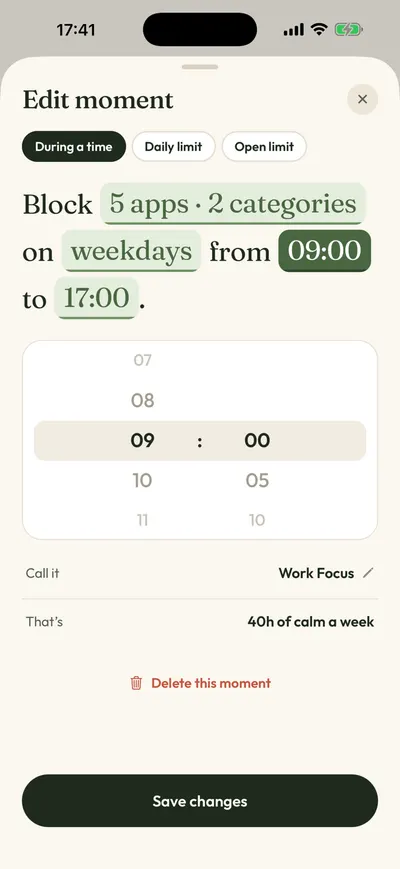
- Abre la pestaña Momentos. Toca una sugerencia como Noche en Paz (todos los días, de 22:00 a 7:00) o toca Nuevo momento.
- Toca cada palabra de la regla para cambiar las apps, los días y las horas, y luego toca Proteger este momento.
- Deja tus límites de sitios web de Tiempo en pantalla como están. Quita cualquier límite de tiempo que ahora duplique una regla de Calma, para ver una sola pantalla de bloqueo.
Preguntas frecuentes
¿Calma es una alternativa a Tiempo en pantalla o un complemento?
Las dos cosas, según cómo la uses. Calma necesita acceso a Tiempo en pantalla, porque iOS solo deja que las apps bloqueen otras apps a través de él. Pero puedes hacer todo el bloqueo de apps en Calma y dejar Tiempo en pantalla para los informes y los sitios web.
¿Calma ve lo que hago dentro de Instagram o TikTok?
No. iOS le da a Calma identificadores opacos de las apps que eliges, no tu actividad dentro de ellas. Calma no tiene cuenta y tus reglas se quedan en tu iPhone.
¿Tiempo en pantalla es mejor con código?
Es más estricto. En iOS 26, un código de Tiempo en pantalla te permite activar Bloquear durante el intervalo, y entonces las apps restringidas no se pueden abrir durante el tiempo desactivado, en lugar de mostrar un recordatorio con el que puedes seguir usando las apps. En iOS 27, el código bloquea tu configuración de Tiempo en pantalla. Funciona mejor cuando el código lo pone tu pareja o un amigo.
¿Calma funciona en iPad o Mac?
No. Calma es para iPhone. Tiempo en pantalla cubre iPad y Mac.
¿Qué conviene usar, Calma o Tiempo en pantalla?
- Usa Tiempo en pantalla si un límite diario ya te funciona, si necesitas bloquear sitios web o si no quieres pagar.
- Usa Calma si siempre terminas tocando Ignorar límite, si tu problema es un momento concreto del día (la noche, el trabajo, la cena) o si prefieres “3 aperturas al día” en lugar de un temporizador.
- Usa los dos si quieres Calma para las apps y Tiempo en pantalla para los sitios web.
Para ver más opciones, consulta nuestra lista honesta de los mejores bloqueadores de apps para iPhone o cómo funciona el bloqueador de apps de Calma. Si buscas otra opción gratis, mira Calma frente a ScreenZen, o responde el test de 5 preguntas para elegir bloqueador.
¿Ya te cansaste de tocar Ignorar límite?
Calma bloquea las apps que eliges en los horarios que eliges, con un solo botón tranquilo: Volver a la calma. Pruébala gratis durante 3 días.

Fuentes
- Soporte de Apple: Configurar horarios con Tiempo en pantalla en el iPhone (iOS 26, en inglés), consultado el 2026-10-11
- Soporte de Apple: Configurar horarios y límites de tiempo en Tiempo en pantalla (iOS 27, en inglés), consultado el 2026-10-11
- Soporte de Apple: Configurar Tiempo en pantalla para ti en el iPhone (iOS 27, en inglés), consultado el 2026-10-11
- Soporte de Apple: Configurar, modificar o quitar el código de Tiempo en pantalla (en inglés), consultado el 2026-11-02
- Soporte de Apple: Bloquear apps, descargas de apps, sitios web y compras (iOS 26, en inglés), consultado el 2026-10-11
- Soporte de Apple: Bloquear funciones o contenido con Tiempo en pantalla en el iPhone (iOS 27, en inglés), consultado el 2026-10-11
- Apple Developer: framework Family Controls (en inglés), consultado el 2026-10-11
- Tech Lockdown: capturas de las opciones de Ignorar límite en la pantalla de límite (actualizado en junio de 2026, en inglés), consultado el 2026-10-11
- Calma en la App Store, consultado el 2026-10-11