Bloquear YouTube en iPhone: app, Safari y Shorts
Respuesta corta
Para bloquear YouTube en iPhone con Tiempo en pantalla (en España, Tiempo de uso), define un límite de tiempo para su categoría en Configuración > Tiempo en pantalla > Límites de tiempo (en iOS 26 se llamaba Límites para apps) y bloquea youtube.com para que Safari no reemplace a la app. Ni Tiempo en pantalla ni Calma pueden bloquear solo los Shorts. Para eso, el límite del feed de Shorts de YouTube baja hasta cero minutos, aunque puedes descartarlo.
Nosotros hacemos Calma, una de las dos opciones de abajo. Los pasos de Tiempo en pantalla funcionan sin ella.
 Prueba gratis · Tus datos se quedan en tu iPhone
Opción 1 · Incluida en iOS
¿Cómo bloqueo YouTube con Tiempo en pantalla?
- Abre Límites de tiempo
Entra en Límites de tiempo dentro de Configuración > Tiempo en pantalla (en España, Ajustes > Tiempo de uso). Activa Actividad en apps y sitios si Tiempo en pantalla te lo pide.
- Encuentra la categoría de YouTube
Toca Categorías, toca el botón de agregar y elige una categoría. Tócala para ver las apps que incluye y comprueba que YouTube esté en la lista. La App Store clasifica YouTube en Foto y video.
- Dale una cantidad diaria
Toca la categoría debajo de Límites de tiempo y ajusta el regulador, por ejemplo a 45 minutos. Toda la categoría comparte ese tiempo.
- Ponle un código
En Configuración > Tiempo en pantalla > Código y administración (en España, Código y gestión), toca Bloquear configuración de Tiempo en pantalla y elige un código de cuatro dígitos, para que cambiar el límite lo requiera.
¿También puedes bloquear YouTube en Safari?
Sí, con Tiempo en pantalla. Calma bloquea apps, no sitios web. En iOS 26, ve a Configuración > Tiempo en pantalla > Contenido y privacidad > App Store, contenido, Internet y juegos > Contenido web, elige Limitar sitios para adultos y agrega youtube.com en No permitir nunca. Si no, YouTube queda a una pestaña del navegador. En iOS 27, Apple dice que un límite de tiempo también cubre el sitio web que declara la app, así que abre el sitio en Safari cuando se acabe el tiempo para comprobarlo.Opción 2 · Por horario
¿Cómo bloqueo YouTube solo de noche o durante el trabajo?
Bloquea YouTube todos los días de 22:00 a 7:00.
- Abre la pestaña Momentos y toca Nuevo momento
O toca la sugerencia Noche en Paz para empezar con un bloqueo listo de 22:00 a 7:00.
- Toca las palabras
Elige YouTube en el selector de Apple y define los días y las horas.
- Toca Proteger este momento
Cuando empieza, YouTube descansa. Ábrela y verás
YouTube está descansando.
con un solo botón: Volver a la calma.
Prueba gratis · Tus datos se quedan en tu iPhone¿Tiempo en pantalla o Calma para YouTube?
| Pregunta | Tiempo en pantalla: límite de tiempo u horario |  Bloqueo programado de Calma |
|---|---|---|
| Ideal cuando | Quieres un presupuesto de tiempo diario | El problema es una hora concreta: la noche, el trabajo, la cena |
| Lo que ves | Una pantalla de límite que, de forma predeterminada, puedes ignorar | "YouTube está descansando." y un solo botón, Volver a la calma |
| Costo | Gratis | Se descarga sin costo. Calma Pro activa el bloqueo, con una prueba gratis de 3 días |
¿Cuándo conviene bloquear YouTube?
Reproducción automática con la luz apagada
Bloquea YouTube todos los días de 22:00 a 7:00.
Un video se convierte en diez
Bloquea YouTube de lunes a viernes de 9:00 a 17:00.
Tutoriales, no maratones
Permite que YouTube se abra 3 veces al día.
¿Qué parte de YouTube quieres bloquear?
Empieza por aquí, porque cada parte necesita una herramienta distinta. La app de YouTube, youtube.com en Safari y el feed de Shorts son tres problemas separados en el iPhone.
| Lo que quieres frenar | Lo que funciona | Lo que no |
|---|---|---|
| La app de YouTube | Un límite de tiempo o un horario de Tiempo en pantalla, o una regla de Calma | Borrarla, porque reinstalarla lo deshace |
| youtube.com en Safari | Tiempo en pantalla: lista No permitir nunca | Calma, que solo bloquea apps |
| Solo el feed de Shorts | El Límite del feed de Shorts de YouTube, en cero | Tiempo en pantalla y Calma, que bloquean toda la app |
| YouTube Music | Agregar YouTube Music a la misma regla | Bloquear YouTube, porque Music es otra app |
Si los Shorts son todo el problema y aún quieres los videos largos, prueba primero el límite del feed de Shorts. Es gratis y apunta justo a ese feed. El inconveniente es el botón para descartarlo. Si lo descartas cada vez, mejor bloquea la app en las horas en que recaes. La guía para desactivar los Shorts de YouTube en iPhone explica paso a paso el límite del feed de Shorts y las demás opciones de YouTube. Y si lo que te atrapa es pasar de un Short a otro sin darte cuenta, qué significa doomscrolling y por qué cuesta tanto parar explica cómo el feed sin final te mantiene ahí.
¿Cómo conservar YouTube para tutoriales sin perder horas en él?
Usa un límite de aperturas en lugar de un bloqueo total. YouTube suele ser útil: un video para reparar algo, una receta, una charla que querías ver. Un bloqueo total cierra todo eso, y un temporizador diario se gasta en lo primero que viste.
En Calma, “Permite que YouTube se abra 3 veces al día” deja YouTube descansando entre usos. La pantalla de bloqueo muestra Abrir app mientras te queden aperturas. Cada apertura desbloquea YouTube durante 15 minutos, suficiente para un tutorial corto y lo bastante breve para que un vistazo rápido siga siendo rápido. Cuando se acaban las aperturas, el botón cambia a Volver a la calma.
Para elegir el número, mira el perfil de tiempo de reproducción de YouTube. Muestra cuánto viste hoy, ayer y en los últimos 7 días, junto con tu promedio diario. Solo cuenta mientras tienes la sesión iniciada y no incluye YouTube Music. Para pasar ese promedio diario a horas al año, prueba la calculadora de tiempo en pantalla.
¿Cómo bloquear YouTube durante el trabajo?
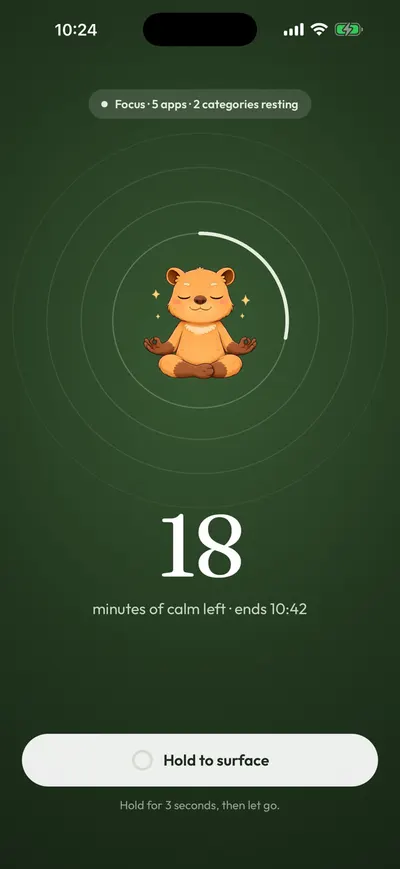
Prográmalo para tu horario laboral. La rutina Enfoque en el Trabajo de Calma cubre de lunes a viernes, de 9:00 a 17:00, y puedes cambiar los días y las horas tocándolos en la regla. YouTube muestra “YouTube está descansando.” hasta que termina el intervalo, y después se abre con normalidad.
Para una sola tarea en vez de un día entero, empieza una sesión de enfoque para esa tarea. Las sesiones duran de 15 a 180 minutos, con atajos de 25, 50 y 90, y terminan solas. Para terminar una antes hay que mantener presionado 3 segundos, así que no puede pasar por accidente.
En iOS 27, Tiempo en pantalla puede hacer algo parecido con un Horario de Tiempo en pantalla: agrega un intervalo entre semana de 9:00 a 17:00 y elige qué categorías siguen disponibles en él, dejando fuera la de YouTube. Apple aclara que esto necesita iOS 27 o posterior en todos tus dispositivos Apple. En iOS 26, eso lo hace Tiempo desactivado.
Adónde ir ahora
El método general está en cómo bloquear apps que te distraen sin borrarlas (en inglés). Para las primeras horas del día, mira la guía de la primera hora de trabajo (en inglés). Si tu problema son las noches, la guía para desconectar por la noche (en inglés) va más allá. Otras apps: cómo bloquear TikTok, cómo bloquear Instagram, cómo bloquear Facebook y su sitio web y cómo limitar Snapchat y sus avisos de racha.
¿YouTube tiene sus propios límites de tiempo?
- Límite del feed de Shorts
YouTube: Tú > Configuración > Administración del tiempo > Límite del feed de Shorts. Un límite de tiempo diario solo para el feed de Shorts, y puede ser de cero. Cuando lo alcanzas, YouTube muestra un aviso que puedes descartar o ignorar.
- Recordarme que tome un descanso
YouTube: Configuración > General > Recordarme que tome un descanso. Pausa el video cada cierto intervalo que eliges hasta que descartas el aviso. YouTube dice que el temporizador se reinicia si cierras la app o pausas más de 30 minutos.
- Recordarme cuando sea hora de dormir
YouTube: Configuración > General > Recordarme cuando sea hora de dormir. Un aviso entre la hora de inicio y la de fin que elijas. Puede interrumpir el video o esperar a que termine, y Recordármelo de nuevo lo repite en 15 minutos.
- Reproducción automática
YouTube: Configuración > Reproducción automática. Si la desactivas, el siguiente video ya no empieza solo. YouTube dice que, si no, la reproducción automática se detiene sola después de 4 horas con Wi-Fi, o de 30 minutos de inactividad con datos móviles.
¿Por qué se ignoran los límites de YouTube?
youtube.com se reproduce en Safari, Shorts incluidos. Bloquear la app deja el sitio web abierto, a menos que también bloquees el dominio.
Todos los avisos de YouTube tienen un botón para descartarlos. El límite del feed de Shorts, el recordatorio de descanso y el de hora de dormir te dejan seguir.
Los enlaces para compartir usan youtu.be. Esos enlaces cortos redirigen a youtube.com (lo comprobamos el 24 de septiembre de 2026), así que bloquear youtube.com cubre la página a la que llevan.
YouTube Music y YouTube Kids son apps aparte. Bloquear YouTube no bloquea YouTube Music. Agrégala a la misma regla si los videos musicales son parte del problema.
Los Shorts son parte de la app de YouTube. iOS bloquea apps completas, así que un bloqueador de apps no puede ocultar la pestaña Shorts y dejar el resto. Solo el límite del feed de Shorts de YouTube apunta a los Shorts.
El límite de una categoría es compartido. El límite de tiempo de YouTube es el de toda su categoría, así que las otras apps de esa categoría gastan los mismos minutos.
Preguntas frecuentes
¿Puedo bloquear los Shorts de YouTube y seguir viendo videos normales?
Solo dentro de YouTube. Pon el Límite del feed de Shorts en cero en Configuración > Administración del tiempo. Es un aviso que puedes descartar, no un candado. Tiempo en pantalla y Calma bloquean toda la app de YouTube, Shorts incluidos.
¿Bloquear la app de YouTube también bloquea YouTube Music?
No. YouTube Music es una app independiente en la App Store. Elige las dos en Tiempo en pantalla o en el selector de apps de Calma si quieres cerrar ambas.
¿Cómo evito que YouTube se reproduzca toda la noche?
Desactiva la Reproducción automática en la configuración de YouTube y activa el recordatorio de hora de dormir. Para un corte real, programa un bloqueo de YouTube, por ejemplo con Noche en Paz de Calma de 22:00 a 7:00, o con un intervalo del horario de Tiempo en pantalla que deje fuera la categoría de YouTube.
¿Puedo bloquear youtube.com en Safari con Calma?
No. Calma bloquea apps, no sitios web. Usa Contenido y privacidad de Tiempo en pantalla y agrega youtube.com en No permitir nunca. La guía de Apple para iOS 27 también dice que un límite de tiempo se aplica al sitio web de una app cuando la app lo tiene declarado.
Pasos comprobados con la documentación de Apple y de YouTube para iOS 27, 24 sept 2026. Fuentes: Soporte de Apple: Configurar horarios y límites de tiempo en Tiempo en pantalla (iOS 27), Soporte de Apple: Configurar Tiempo en pantalla para ti (iOS 27), Soporte de Apple: Configurar, modificar o quitar el código de Tiempo en pantalla, Soporte de Apple: Bloquear apps, descargas de apps, sitios web y compras (iOS 26), Ayuda de YouTube: Set a Shorts feed limit (en inglés), Ayuda de YouTube: Take a break reminder (en inglés), Ayuda de YouTube: Set a bedtime reminder (en inglés), Ayuda de YouTube: Autoplay videos (en inglés), Ayuda de YouTube: Time watched profile (en inglés), YouTube en la App Store (versión 21.38.2, Foto y video), YouTube Music en la App Store
También: Bloquear FacebookBloquear InstagramBloquear RedditBloquear SnapchatBloquear TikTokBloquear X