Cómo bloquear Snapchat en iPhone (o limitarlo)
Respuesta corta
Para bloquear Snapchat en iPhone gratis, define un límite de tiempo para la categoría que incluye Snapchat en Configuración > Tiempo en pantalla > Límites de tiempo (en España, Ajustes > Tiempo de uso; en iOS 26 se llamaba Límites para apps) y protégelo con un código de Tiempo en pantalla para que el límite se mantenga. El Soporte de Snapchat no documenta ningún límite de tiempo diario para tu propia cuenta, así que si sigues tocando Ignorar límite, programa que Snapchat descanse en las horas en que más te cuesta, como de 22:00 a 7:00, o permítele unas pocas aperturas al día con un bloqueador de apps como Calma.
Nosotros hacemos Calma, una de las dos opciones de abajo. Los pasos de Tiempo en pantalla funcionan sin ella.
 Prueba gratis · Tus datos se quedan en tu iPhone

Opción 1 · Incluida en iOS
¿Cómo bloqueo Snapchat con Tiempo en pantalla?
- Encuentra la categoría de Snapchat
Ve a Configuración > Tiempo en pantalla > Límites de tiempo y toca Categorías. La App Store clasifica Snapchat primero en Foto y video (y en segundo lugar en Redes sociales), así que un límite de Redes sociales puede no cubrirlo. Toca una categoría para ver sus apps, o toca el botón de agregar para crear una.
- Define una cantidad diaria pequeña
De vuelta en Límites de tiempo, toca esa categoría y arrastra el regulador, por ejemplo hasta 30 minutos. Snapchat comparte esos minutos con todas las demás apps de la misma categoría.
- Agrega un código
En Configuración > Tiempo en pantalla, toca Código y administración (en España, Código y gestión), luego Bloquear configuración de Tiempo en pantalla, e ingresa un código de cuatro dígitos. El código protege la configuración de Tiempo en pantalla, así que el límite no se puede cambiar ni desactivar sin él. Apple advierte que, de forma predeterminada, los límites de Tiempo en pantalla se pueden ignorar cuando se agota su tiempo.
¿También puedes bloquear Snapchat en Safari?
Sí, con Tiempo en pantalla. Calma bloquea apps, no sitios web. En iOS 26, ve a Configuración > Tiempo en pantalla > Contenido y privacidad > App Store, contenido, Internet y juegos > Contenido web, elige Limitar sitios para adultos y agrega snapchat.com y web.snapchat.com en No permitir nunca. Si no, Snapchat queda a una pestaña del navegador. En iOS 27, Apple dice que un límite de tiempo también cubre el sitio web que declara la app, así que abre el sitio en Safari cuando se acabe el tiempo para comprobarlo.Opción 2 · Por horario
¿Cómo bloqueo Snapchat solo de noche o durante el trabajo?
Bloquea Snapchat todos los días de 22:00 a 7:00.
- Abre la pestaña Momentos y toca Nuevo momento
O toca la sugerencia Noche en Paz para empezar con un bloqueo listo de 22:00 a 7:00.
- Toca las palabras
Elige Snapchat en el selector de Apple y define los días y las horas.
- Toca Proteger este momento
Cuando empieza, Snapchat descansa. Ábrela y verás
Snapchat está descansando.
con un solo botón: Volver a la calma.
Prueba gratis · Tus datos se quedan en tu iPhone¿Tiempo en pantalla o Calma para Snapchat?
| Pregunta | Tiempo en pantalla: límite de tiempo u horario |  Bloqueo programado de Calma |
|---|---|---|
| Ideal cuando | Quieres un presupuesto de tiempo diario | El problema es una hora concreta: la noche, el trabajo, la cena |
| Lo que ves | Una pantalla de límite que, de forma predeterminada, puedes ignorar | "Snapchat está descansando." y un solo botón, Volver a la calma |
| Costo | Gratis | Se descarga sin costo. Calma Pro activa el bloqueo, con una prueba gratis de 3 días |
¿Cuándo conviene bloquear Snapchat?
Un Snap más antes de dormir
Bloquea Snapchat todos los días de 22:00 a 7:00.
Para responder, no para mirar
Permite que Snapchat se abra 5 veces al día.
Treinta minutos son suficientes
Permite Snapchat durante 30 minutos al día.
¿Por dónde puede alcanzarte Snapchat después de bloquear la app?
Bloquear la app de Snapchat deja abiertas las notificaciones, los recordatorios de racha y Snapchat para la Web en una computadora. En el iPhone, la app es la entrada principal, así que la mayor parte del trabajo está en la app misma y en los avisos que te llaman de vuelta.
| Entrada | Lo que la cierra | Lo que no |
|---|---|---|
| La app de Snapchat | Un límite de tiempo o un horario de Tiempo en pantalla, o una regla de Calma | Borrarla, porque tu cuenta sigue ahí cuando la reinstalas |
| Notificaciones de chats e Historias | Los interruptores de Notificaciones de Snapchat, o Configuración > Notificaciones > Snapchat en tu iPhone | Silenciar los chats de un amigo, que deja activos los avisos de Historias |
| Recordatorios de racha | Dejar Recordatorio de racha desactivado en Ajustes de chat y notificaciones de cada amigo | Un límite de tiempo |
| web.snapchat.com | La lista No permitir nunca de Tiempo en pantalla, con snapchat.com y web.snapchat.com | Calma, que solo bloquea apps |
| Snapchat para la Web en una computadora portátil | Los límites de esa computadora | Cualquier cosa que configures en tu iPhone |
Las filas de las notificaciones son las que la gente pasa por alto. Si usas Snapchat sobre todo para hablar con amigos, llega un aviso de chat o de racha, lo abres para responder, y las Historias y Spotlight están justo ahí. Si quieres seguir hablando con tus amigos, apaga los avisos que no necesitas y limita las aperturas en lugar de cerrar Snapchat todo el día.
¿Un límite de Redes sociales cubre Snapchat?
Un límite de Redes sociales puede no cubrir Snapchat porque la App Store clasifica Snapchat primero en Foto y video, y en iOS 27 un límite de tiempo pertenece a toda una categoría, no a una sola app. El límite que frena Instagram puede dejar Snapchat abierto.
Antes de fijar cualquier tiempo, recorre Categorías hasta encontrar la que incluye Snapchat. Todas las apps de esa categoría gastan los mismos minutos, así que un editor de fotos que usas para trabajar puede agotar el tiempo de Snapchat. A X le pasa lo mismo, por la misma razón, y también a Reddit, que la App Store clasifica en Noticias.
En iOS 26, Límites para apps (en España, Límites de uso de apps) puede limitar solo Snapchat: toca Agregar límite, toca el nombre de una categoría, selecciona Snapchat, toca Siguiente y define el tiempo. Apple aclara que, de forma predeterminada, los límites de Tiempo en pantalla se pueden ignorar cuando se agota su tiempo. En Calma, en cualquiera de las dos versiones, eliges Snapchat directamente en el selector de apps de Apple, así que no hay ninguna categoría que descifrar.
¿Qué forma de limitar Snapchat te conviene?
La herramienta correcta depende de si quieres un presupuesto de tiempo, horas fijas o unas pocas visitas rápidas al día. Este es un resumen honesto, incluido cuándo Calma no es la mejor opción.
| Opción | Ideal para | No es para | Costo |
|---|---|---|---|
| Límite de tiempo de Tiempo en pantalla | Un presupuesto diario para Snapchat y apps parecidas | Quien ignora el límite, o quien quiere limitar solo Snapchat en iOS 27 | Gratis |
| Horario de Tiempo en pantalla (Tiempo desactivado en iOS 26) | Cerrar Snapchat a horas fijas | Quien no quiere administrar un código | Gratis |
| Los ajustes de Snapchat | Menos avisos: interruptores de notificaciones, chats silenciados, recordatorios de racha desactivados | Limitar el tiempo. Snapchat no documenta ningún límite de tiempo para tu propia cuenta | Gratis |
| Calma | Que Snapchat descanse a horas fijas, un límite diario o pocas aperturas al día, con una pantalla de bloqueo tranquila | iPad o Mac, o un bloqueo que no puedas deshacer | Se descarga sin costo, Calma Pro con una prueba gratis de 3 días |
| Un bloqueador estricto | Una barrera que no puedes desactivar | Quien quiere seguir a cargo de sus propias reglas | Varía |
Si quieres un bloqueo que no puedas deshacer, un bloqueador estricto te conviene más que Calma. Mira Calma vs Brick y la página de alternativas a Opal, o la lista completa del mejor bloqueador de apps para iPhone. Nosotros hacemos Calma, así que tenlo en cuenta también.
¿Cómo dejar de usar Snapchat en la cama?
Para dejar de usar Snapchat en la cama, bloquéalo con un horario en lugar de racionarlo. Ya entrada la noche, una respuesta se convierte en ver Historias y después Spotlight, y a esa hora un límite diario o ya se gastó o todavía te está esperando.
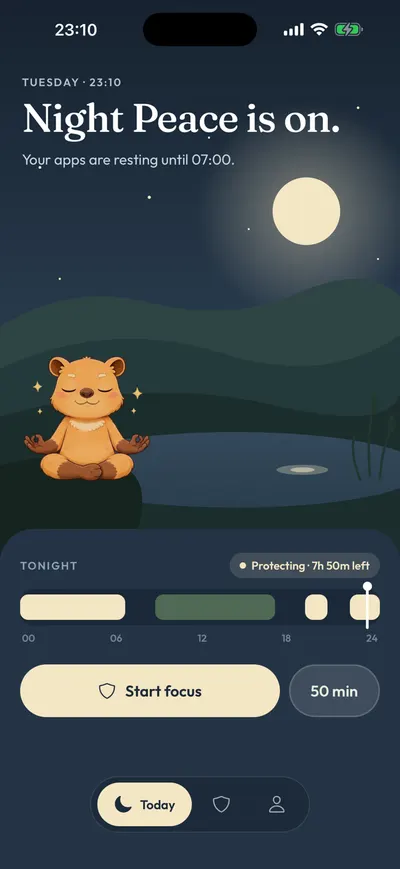
En Calma, empieza con Noche en Paz, que pone a descansar las apps que elijas todos los días de 22:00 a 7:00. Toca las horas en la regla para cambiarlas. Durante esas horas, al abrir Snapchat ves “Snapchat está descansando.” y un único botón, Volver a la calma. En esa pantalla no hay ningún “abrir de todos modos”. Si de verdad necesitas Snapchat a las 23:00, abres Calma y desactivas Noche en Paz.
Un bloqueo nocturno también deja todo el día libre para las rachas, que según Snapchat solo terminan cuando pasa más de un día sin que todos los integrantes del chat envíen un nuevo Snap.
En iOS 27, Tiempo en pantalla puede hacer algo parecido: en Horario de Tiempo en pantalla, agrega un intervalo de 22:00 a 7:00 y deja fuera la categoría de Snapchat. Apple dice que esto necesita iOS 27 o posterior en todos tus dispositivos Apple. En iOS 26, Tiempo desactivado (en España, Tiempo de inactividad) con Bloquear durante el intervalo hace lo mismo.
¿Y si solo abres Snapchat para responder a tus amigos?
Si solo abres Snapchat para responder a tus amigos, limita las aperturas, no los minutos. Responder un Snap es la parte que quieres conservar. Un límite de aperturas conserva eso y evita que después termines en las Historias y Spotlight.
En Calma, “Permite que Snapchat se abra 5 veces al día” mantiene Snapchat descansando entre usos. Mientras te queden aperturas, la pantalla de bloqueo muestra Abrir app, y cada apertura desbloquea Snapchat durante 15 minutos. Cuando se acaban las aperturas, el botón cambia a Volver a la calma.
Si prefieres pensar en minutos, Detox Social le da a Snapchat 30 minutos al día, y cuando se acaba el tiempo, Snapchat descansa hasta la medianoche. Combina cualquiera de los dos con los ajustes de Snapchat para que cada apertura tenga menos que ofrecer: desactiva los tipos de notificaciones que no necesitas y silencia los chats que suenan todo el día.
¿Qué es Calma?
Calma es un bloqueador de apps amable para iPhone, creado por AASN Tech, un estudio de São Paulo, Brasil. Calma está hecha sobre las API de Tiempo en pantalla de Apple, así que iOS aplica los bloqueos y siguen funcionando cuando Calma está cerrada. Calma no tiene cuenta ni anuncios, y tus reglas se quedan en tu iPhone. Calma se descarga sin costo, y para bloquear necesitas Calma Pro, con una prueba gratis de 3 días. Calma es solo para iPhone, sin versión para iPad, Mac ni Android. En la App Store, Calma aparece como App Blocker & Detox: Calma, y la interfaz está disponible en 12 idiomas, incluido el español.
Adónde ir ahora
Si el problema son las noches, una rutina nocturna sin redes sociales va más allá, y qué es el doomscrolling explica la atracción de un feed sin fin. Por qué ignoras los límites de tiempo en iPhone analiza la costumbre de tocar Ignorar límite. Para poner a descansar varias apps a la vez, empieza por cómo bloquear apps sin eliminarlas, lee cómo funciona Calma como bloqueador de apps o compara las herramientas gratis de Apple en Calma vs Tiempo en pantalla. Los mismos pasos para otras apps: cómo bloquear Instagram, cómo bloquear TikTok y cómo dejar de usar Facebook en la cama.
¿Snapchat tiene sus propios límites de tiempo?
- Interruptores de notificaciones
Snapchat: ícono de perfil > ícono de engranaje (Ajustes) > Notificaciones. Desactiva cada tipo de notificación que no necesitas, un interruptor a la vez. En el mismo menú, Administrar notificaciones de Historia elige de quién pueden avisarte las Historias. Menos avisos significa menos motivos para abrir Snapchat. No limita el tiempo en la app.
- Silenciar chats y Silenciar llamadas
Snapchat: pantalla de Chat > mantén presionado el nombre de un amigo > Chat y configuración de notificaciones > Configuración de notificaciones. Activa Silenciar chats, Silenciar llamadas o ambos para un amigo. Sirve para un chat muy activo que no deja de arrastrarte de vuelta. No limita el tiempo en la app.
- Recordatorio de racha
Snapchat: feed de Chat > mantén presionado a un amigo con quien tengas una racha > Ajustes de chat y notificaciones > Recordatorio de racha. Un aviso por amigo que activas tú, para cuando una racha está a punto de caducar. Snapchat dice que los recordatorios solo están disponibles para rachas activas y que hay que volver a activarlos para cada racha nueva. Si estos avisos te hacen volver de noche, déjalos desactivados.
¿Por qué se ignoran los límites de Snapchat?
Snapchat para la Web en una computadora. El Soporte de Snapchat remite a web.snapchat.com desde una computadora, en Chrome, Edge o Safari. Un bloqueo en tu iPhone no llega a tu computadora portátil, y Calma es solo para iPhone.
web.snapchat.com lleva a snapchat.com. Abrimos web.snapchat.com el 11 de octubre de 2026 y redirigió a snapchat.com/web. El Soporte de Snapchat describe la versión web como una función de escritorio y no la probamos en Safari en un iPhone. Para cerrarla de todos modos, ve a Configuración > Tiempo en pantalla > Contenido y privacidad > App Store, contenido, Internet y juegos > Contenido web (iOS 26), elige Limitar sitios para adultos y agrega las dos direcciones en No permitir nunca.
Las rachas funcionan con un reloj diario. Snapchat dice que una racha termina cuando pasa más de un día sin que todos los integrantes del chat envíen un nuevo Snap, y que un reloj de arena junto a un chat significa que está a punto de caducar. Un bloqueo nocturno deja libre todo el día. Un bloqueo de más de un día puede terminar una racha.
Tiempo en pantalla y Calma bloquean toda la app. No puedes bloquear Spotlight o las Historias y conservar los chats. Si quieres seguir recibiendo mensajes, usa un límite de aperturas o un horario que deje ratos libres, no un bloqueo de todo el día.
Preguntas frecuentes
¿Snapchat tiene un límite de tiempo en pantalla?
No para tu propia cuenta. Al revisar el Soporte de Snapchat el 11 de octubre de 2026, no encontramos ningún límite de tiempo diario ni recordatorio de descanso documentado. El Centro de Familia permite que un padre o una madre vea el tiempo que pasa un adolescente en la app, pero no lo limita. Para poner un tope a tu propio tiempo, usa Tiempo en pantalla o un bloqueador de apps.
¿Cómo pongo un límite de tiempo a Snapchat en iPhone?
En iOS 27, ve a Configuración > Tiempo en pantalla > Límites de tiempo, busca en Categorías la que incluye Snapchat y arrastra su regulador hasta el tiempo que quieras. En iOS 26, ve a Tiempo en pantalla > Límites para apps > Agregar límite, toca el nombre de una categoría, selecciona Snapchat, toca Siguiente y define el tiempo. Agrega un código de Tiempo en pantalla, porque Apple aclara que, de forma predeterminada, los límites se pueden ignorar cuando se agota su tiempo.
¿Bloquear Snapchat termina mis rachas?
Puede, si el bloqueo dura más de un día. Snapchat dice que una racha caduca cuando pasa más de un día sin que todos los integrantes del chat envíen un nuevo Snap. Un bloqueo nocturno, como de 22:00 a 7:00, deja el día libre para los Snaps. Si una racha caduca, Snapchat dice que busques un botón Restaurar junto a ese chat. Solo se pueden restaurar las rachas que caducaron hace poco, y si no ves el botón, no se puede.
¿Cómo bloqueo Snapchat de noche?
Prográmalo. En iOS 27, abre Configuración > Tiempo en pantalla > Horario de Tiempo en pantalla, activa Horario, agrega un intervalo como de 22:00 a 7:00 y deja fuera la categoría de Snapchat. En iOS 26, usa Tiempo desactivado y activa Bloquear durante el intervalo (necesita un código de Tiempo en pantalla). En Calma, Noche en Paz cubre de 22:00 a 7:00 y muestra solo Volver a la calma hasta la mañana.
¿Cuánto cuesta Calma?
Calma se descarga sin costo, y para bloquear necesitas una suscripción a Calma Pro, con una prueba gratis de 3 días para nuevos usuarios elegibles. Según la App Store de EE. UU., consultada el 11 de octubre de 2026, Calma Pro cuesta US$3.99 a la semana, US$9.99 al mes o US$39.99 al año. Tiempo en pantalla es gratis y viene en todos los iPhone.
Pasos comprobados con la documentación de Apple y de Snapchat para iOS 27, 11 oct 2026. Fuentes: Soporte de Apple: Configurar horarios y límites de tiempo en Tiempo en pantalla (iOS 27), Soporte de Apple: Configurar horarios con Tiempo en pantalla en el iPhone (iOS 26), Soporte de Apple: Bloquear apps, descargas de apps, sitios web y compras (iOS 26), Soporte de Apple: Configurar, modificar o quitar el código de Tiempo en pantalla, Soporte de Snapchat: How do I control my Snapchat notifications on iOS? (en inglés), Soporte de Snapchat: How do I turn off message or call notifications from someone on Snapchat? (en inglés), Soporte de Snapchat: How do Streaks work and when do they expire? (en inglés), Soporte de Snapchat: How do I set reminders for my Streaks? (en inglés), Soporte de Snapchat: I lost my Streak. How do I restore it? (en inglés), Soporte de Snapchat: How to Call, Snap, and Chat from Snapchat for Web (en inglés), Soporte de Snapchat: How do I see how my teen spends their time on Snapchat? (en inglés), Snapchat en la App Store (versión 14.27.0.54, Foto y video), Calma en la App Store (precios y prueba gratis)
También: Bloquear FacebookBloquear InstagramBloquear RedditBloquear TikTokBloquear XBloquear YouTube