

Respuesta breve
Para dejar el celular antes de dormir, elige una hora fija a partir de la cual las pocas apps que te atrapan (a menudo Instagram, TikTok o YouTube) dejan de abrirse, y mantén disponible lo que necesitas por la noche. En iPhone, configura un Horario de Tiempo en pantalla en Configuración > Tiempo en pantalla (en iOS 26, Tiempo desactivado) y usa el enfoque Sueño para silenciar notificaciones. Si siempre pasas por alto el aviso de Tiempo en pantalla, un bloqueador de apps como Calma pone a descansar las apps que eliges en las horas que decides, con una pausa tranquila.
Para dejar el celular (o el móvil) antes de dormir, elige una hora fija a partir de la cual las pocas apps que te atrapan (a menudo Instagram, TikTok o YouTube) dejan de abrirse, y mantén disponible solo lo que necesitas por la noche. En iPhone puedes hacerlo sin pagar nada con un Horario de Tiempo en pantalla (en iOS 26, Tiempo desactivado), silenciar notificaciones con el enfoque Sueño o usar un bloqueador de apps como Calma si siempre pasas por alto el aviso de Tiempo en pantalla.
Revisamos cada nombre de menú de Apple de esta guía en el Manual de uso del iPhone para iOS 27 y iOS 26 el 2 de noviembre de 2026. En España, varios nombres cambian y los indicamos entre paréntesis la primera vez. Esta guía trata de hábitos con el teléfono y de ajustes, no de consejos sobre el sueño, así que no afirma nada sobre el efecto de las pantallas en el sueño.
Una rutina nocturna sin redes sociales no necesita convertirte en alguien que lee durante 2 horas ni hacer que todas las noches sean iguales. Necesita darle al feed un punto claro donde dejar de ocuparlo todo.
¿Cómo dejo de usar el celular antes de dormir?
Dale a la noche una hora de inicio clara y una lista corta de apps que esperan hasta la mañana. “Menos teléfono por la noche” no es mucho de un plan. Deja la decisión para el momento exacto en que estás cansado, aburrido o evitando algo pequeño.
Ese inicio puede ser el rato después de cenar. Puede empezar cuando terminas de lavar los platos, cuando te cambias la ropa de trabajo o cuando te sientas con un libro. Elige una transición conocida de tu noche real. Luego prueba una frase que ya incluya un final:
“Después de preparar té, Instagram, TikTok y YouTube pueden esperar hasta que decida volver a consultarlos. Los mensajes de las personas de las que necesito recibir noticias siguen disponibles.”
La acción en sí no es lo que importa. El té no es mágico. Puede ser sacar al perro, dejar preparada la ropa de mañana, terminar de recoger la cocina o poner un libro en la mesa. Lo importante es que sepas cuándo cambia el ritmo de la noche.
No empieces con un intervalo enorme. Una regla que empieza a las 19:00 y dura hasta la mañana puede parecer admirable y derrumbarse la primera noche que necesitas un mapa, una actualización de una entrega, un mensaje de trabajo o simplemente usar el teléfono con normalidad. Prueba primero un tramo breve de la noche, por ejemplo de 22:30 hasta que te levantes. Puedes ampliarlo más adelante si demuestra que encaja. Si lo que más te cuesta es la primera hora del día, proteger la mañana de las redes sociales es otra regla, más corta.
¿Qué apps conviene bloquear por la noche?
Solo las pocas apps que convierten una consulta rápida en una sesión que no habías planeado. El teléfono en sí no es el problema que estás resolviendo.
Para algunas personas, es una app de noticias que lleva a otro artículo y después a un feed de redes sociales. Para otras, es TikTok, YouTube Shorts, Reddit o la pestaña del navegador que abren antes de decidir qué quieren ver. La lista no necesita ser impresionante. Necesita ser honesta.
Mantén lo que hace práctica la regla. Puedes necesitar mensajes de una persona, un temporizador, mapas para un recado nocturno, una app de autenticación o una llamada que estás esperando. Dejar eso disponible no es hacer trampa, y Tiempo en pantalla tiene una opción para ello (cómo mantener contactos disponibles durante el tiempo desactivado). Dejar disponibles todas las apps que te distraen “por si acaso” suele ser la forma en que la regla desaparece poco a poco.
Si la lista todavía no está clara, elige las apps que dificultan este rato al final del día antes de endurecer la regla. Una lista pequeña te da algo que puedes probar. Si Instagram es la app que te mantiene despierto, aquí tienes cómo bloquear Instagram en iPhone por la noche. Lo mismo sirve para TikTok y YouTube.
¿Cómo bloquear apps por horario en iPhone?
Usa un horario de Tiempo en pantalla (en España, Tiempo de uso). En iOS 27 se llama Horario de Tiempo en pantalla (en España, Horario de tiempo de uso); en iOS 26, Tiempo desactivado (en España, Tiempo de inactividad). Los dos te dejan elegir los días y las horas, y los dos mantienen siempre disponibles las apps y los contactos que agregues a Permitir siempre (en España, Siempre permitidos). Consulta la guía de horarios de Tiempo en pantalla de Apple antes de configurarlo, porque estas opciones cambiaron entre versiones.
En iOS 27 (Horario de Tiempo en pantalla):
- Abre Configuración (en España, Ajustes) y toca Tiempo en pantalla.
- Toca Horario de Tiempo en pantalla y activa Horario.
- Toca Agregar horario (en España, Añadir horario), toca los días de la semana que quieras (por ejemplo, de domingo a jueves) y confirma.
- Toca el Intervalo (en España, la franja horaria) para cambiarle el nombre (por ejemplo, “Hora de dormir”) y fijar la hora de inicio y de fin, como de 22:30 a 7:00.
- Selecciona las categorías de límites de tiempo que deben estar disponibles en ese intervalo. Apple muestra sus íconos en cada intervalo, así ves qué tipos de apps puedes usar en ese momento. Para ver lo que nunca se restringe, toca Permitir siempre.
Si no ves ninguna categoría, créala primero en Límites de tiempo (siguiente sección). Apple indica que estas funciones de iOS 27 requieren iOS 27 o posterior en todos tus dispositivos Apple.
En iOS 26 (Tiempo desactivado):
- Abre Configuración y toca Tiempo en pantalla.
- Toca Actividad en apps y sitios (en España, Actividad de apps y sitios web) y actívala si está desactivada.
- Toca Tiempo desactivado y luego Programado.
- Selecciona Todos los días, o Personalizar días para horas distintas entre semana y el fin de semana, y establece la hora de inicio y de fin.
- Para mantener disponibles ciertas apps y personas, vuelve atrás y toca Permitir siempre.
Apple indica que aparece un recordatorio 5 minutos antes de que empiece el tiempo desactivado programado. Activar hasta mañana (en España, Activar el tiempo de inactividad hasta mañana) lo inicia en el momento, solo por esa noche, y desactivar Programado detiene el horario cuando quieras.
¿Cómo limitar el tiempo en pantalla antes de dormir con los Límites de tiempo?
Si prefieres ponerle un tope a la noche en lugar de cerrarla, establece un límite diario. iOS 27 los llama Límites de tiempo; en iOS 26 eran los Límites para apps (en España, Límites de uso de apps).
- iOS 27: ve a Configuración > Tiempo en pantalla > Límites de tiempo. Toca Categorías (en España, Gestionar categorías) para crear una categoría como Redes sociales y arrastra su regulador para fijar el tiempo. Activa Ajustar al horario de Tiempo en pantalla (en España, Ajustar al horario de tiempo de uso) para usar los límites de tiempo en determinados momentos de tu horario. Apple indica que un límite de tiempo también se aplica a un sitio web que la app declare.
- iOS 26: ve a Configuración > Tiempo en pantalla > Límites para apps, toca Agregar límite, elige una categoría (o tócala para elegir apps concretas), toca Siguiente y fija el tiempo. Personalizar días establece un tiempo distinto para días concretos.
Un límite diario cuenta el día entero, así que por sí solo no distingue las 15:00 de las 23:00. Para “nada después de las 22:30”, el horario de la sección anterior es la mejor herramienta. Si sueles pasar por alto los límites, por qué sigues ignorando los límites de tiempo explica qué ajustes funcionan de verdad.
¿Tiempo en pantalla de verdad impide abrir apps por la noche?
No de forma predeterminada. El manual de Apple para iOS 26 dice: “De forma predeterminada, los límites de Tiempo en pantalla se pueden ignorar cuando se agota su tiempo.” Con Bloquear durante el intervalo (en España, Bloquear durante la inactividad) desactivado, se te recuerda que es tu tiempo desactivado, pero puedes seguir usando la app. Con la opción activada, las apps restringidas no se pueden abrir durante el tiempo desactivado y aparecen atenuadas con un ícono de reloj de arena.
Apple vincula esa opción más firme a un código: “Si configuras un código de Tiempo en pantalla para ti o para un menor de edad, puedes elegir si las apps se bloquean por completo o si sólo se atenúan durante el tiempo desactivado.” En iOS 26 creas el código en Configuración > Tiempo en pantalla, desplazándote hasta Bloquear configuración de Tiempo en pantalla. Qué hace Bloquear durante el intervalo lo explica en detalle.
El manual de iOS 27 no documenta Bloquear durante el intervalo ni dice qué ves al abrir una app fuera de los intervalos de tu horario, así que pruébalo una vez en tu iPhone. Aún puedes proteger la configuración de iOS 27 con un código: ve a Configuración > Tiempo en pantalla > Código y administración > Bloquear configuración de Tiempo en pantalla (en España, Código y gestión). Esa es la ruta de la página del código de iOS 27 y del artículo de soporte de Apple sobre cambiar el código (publicado el 27 de octubre de 2026). Administrar tiempo en pantalla (en España, Gestionar tiempo de uso) es otra pantalla, donde están Compartir entre dispositivos y el botón para desactivar Tiempo en pantalla. El resto de los cambios de nombre está en nuestra lista de cambios de Tiempo en pantalla en iOS 27.
Más firme no es automáticamente mejor. Al principio, un recordatorio puede bastar. Crea una pausa entre abrir la app y entrar al feed, y esa pausa te ayuda a ver si el horario y la lista de apps tienen sentido.
Si sigues pasando por alto el recordatorio por la misma razón, no lo trates como un veredicto sobre tu fuerza de voluntad. Cómo tratar una excepción sin culpa ayuda con ese paso. Mira la regla. Quizá empieza antes de que tu noche realmente se tranquilice. Quizá sigue disponible una app que te desvía. Quizá una excepción necesita formar parte del plan en lugar de aparecer por sorpresa. Un bloqueo total solo es útil cuando el intervalo es breve y estable, y cuando ya decidiste qué debe seguir disponible. No es una medalla por tomarte la noche más en serio.
¿Qué hace el enfoque Sueño y bloquea apps?
El enfoque Sueño (en España, el modo de concentración Descanso) silencia el iPhone alrededor de la hora de dormir; Apple no lo describe como algo que impida abrir apps. Según Apple, “ayuda a reducir las distracciones antes y durante el tiempo que pasas en cama”: puede filtrar notificaciones y llamadas e indicarles a los demás que no estás disponible. Sigue el horario de sueño que configuras en la app Salud y empieza al inicio del periodo de Relajarse.
Cómo configurarlo:
- Configura un horario de sueño en Salud. En iOS 27, abre la app Salud, toca Explorar, toca Sueño, vuelve a tocar Sueño y toca Empezar (en España, en iOS 27 Apple llama a esta sección Descanso). En iOS 26, abre Sueño en la app Salud, desplázate hasta Tu horario, toca Horario de sueño, actívalo y toca Determina tu primer horario (en España, Definir primer horario). Elige los días, la hora de dormir y la de despertar.
- Elige el periodo de Relajarse. En la misma pantalla, toca Horario completo y opciones debajo de Tu horario, desplázate hasta Detalles adicionales y toca Relajarse. Apple permite que empiece entre 15 minutos y 3 horas antes de tu hora de dormir, y el enfoque Sueño se activa al comenzar.
- Personaliza el enfoque Sueño. Ve a Configuración > Enfoque > Sueño (en España, Ajustes > Modos > Descanso) para elegir quién puede seguir contactándote y cómo se ven la pantalla bloqueada y la de inicio.
Puedes activar o desactivar el enfoque Sueño en el centro de control (toca Enfoque y luego Sueño). Para mantener el horario de sueño pero evitar que el enfoque Sueño se active con él, desactiva Usa un horario para el enfoque Sueño (en España, Ajustar el modo de descanso al horario de sueño) en Horario completo y opciones. Los pasos son iguales en iOS 26 y iOS 27, salvo donde se indica.
El enfoque Sueño y un horario de Tiempo en pantalla hacen trabajos distintos: uno silencia lo que llega y el otro limita qué apps puedes usar. Puedes usar los dos. Enfoque o Tiempo en pantalla explica la diferencia.
¿Y las apps de “solo un video más”?
Ahí es donde ayuda un bloqueador de apps. Pone a descansar las apps concretas que eliges en las horas que decides, con una pausa tranquila en lugar de un recordatorio que puedes pasar por alto. Nosotros hacemos Calma, así que tenlo en cuenta al leer esto.
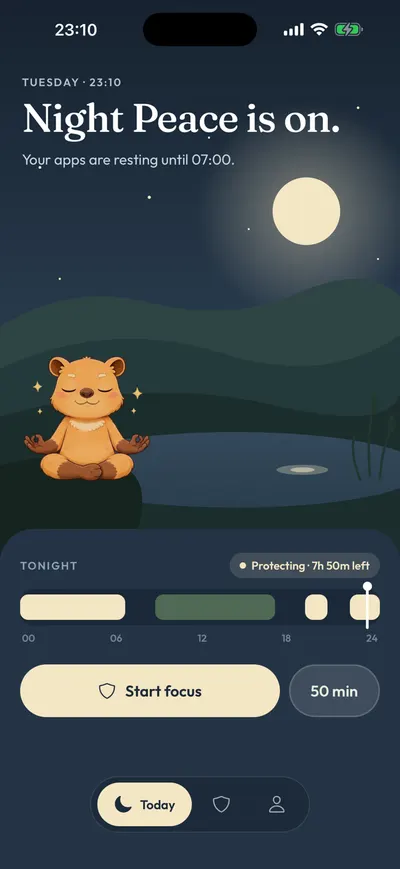
En Calma, una regla para la hora de dormir se lee como una frase: “Pon a descansar Instagram, TikTok y YouTube todos los días de 22:00 a 7:00.” Esa es la rutina lista Noche en Paz, y los horarios pueden cruzar la medianoche. Calma usa Tiempo en pantalla de Apple, así que iOS aplica el bloqueo aunque Calma esté cerrada. Si abres una app que descansa a las 23:00, ves “[App] está descansando.” con un solo botón, Volver a la calma.
Las salidas son deliberadas, no escondidas:
- Los bloqueos programados y los límites diarios muestran solo Volver a la calma. Para usar la app de todos modos, desactivas la rutina en Calma.
- Una sesión de enfoque termina sola, o antes si mantienes presionado 3 segundos.
- Los límites de aperturas (por ejemplo, 3 aperturas al día, 15 minutos cada una) muestran Abrir app mientras te quedan aperturas.
La ficha actual de Calma en la App Store describe sesiones de enfoque, rutinas sencillas de enfoque, límites avanzados de tiempo y acceso, y recordatorios suaves. Mantén clara la descripción del producto: Conecta Calma a Tiempo en pantalla y elige las apps que quieres restringir. Puedes crear reglas de enfoque recurrentes para los días y horarios que te importan, o iniciar una sesión de enfoque temporal y bloquear las apps que elegiste. Si el desvío es un feed que no puedes soltar en la cama, ese es el trabajo de una app suave para dejar el doomscrolling.
Los datos: Calma aparece en la App Store como “App Blocker & Detox: Calma”. Es solo para iPhone, necesita iOS 18 o posterior, está disponible en 12 idiomas y bloquea apps, no sitios web. Se descarga sin costo; para bloquear necesitas Calma Pro, que cuesta US$3.99 a la semana, US$9.99 al mes o US$39.99 al año (precio en EE. UU., consultado el 2 de noviembre de 2026), con una prueba gratis de 3 días para nuevos suscriptores elegibles.
Horario de Tiempo en pantalla, enfoque Sueño, Calma o el teléfono fuera del cuarto
| Opción | Qué hace por la noche | ¿Puedes abrir las apps igual? | Costo | Encaja cuando |
|---|---|---|---|---|
| Horario de Tiempo en pantalla (iOS 27) o Tiempo desactivado (iOS 26) | Limita qué apps puedes usar en un intervalo; lo que está en Permitir siempre sigue disponible | iOS 26: sí, tras un recordatorio, salvo que Bloquear durante el intervalo esté activado (requiere un código de Tiempo en pantalla). iOS 27: el manual de Apple no lo dice | Incluido en iOS | Quieres un horario sin costo y no te importa configurarlo en Configuración |
| Enfoque Sueño | Filtra notificaciones y llamadas desde el inicio de Relajarse hasta la hora de despertar | Sí. Apple describe que filtra notificaciones y llamadas, no que bloquee apps | Incluido en iOS | Lo que te devuelve al teléfono son las notificaciones |
| Calma | Pone a descansar las apps que eliges en las horas que decides (Noche en Paz: de 22:00 a 7:00) | No desde la pantalla de bloqueo. Los bloqueos programados muestran solo Volver a la calma; desactivas la rutina en Calma | Descarga sin costo; Calma Pro desde US$3.99 a la semana, prueba gratis de 3 días (EE. UU., 2 de noviembre de 2026) | Siempre pasas por alto Tiempo en pantalla y quieres una pausa tranquila para dos o tres apps |
| Teléfono fuera del cuarto | Pone distancia entre tú y todas las apps a la vez | Solo si te levantas a buscarlo | Nada | No necesitas el teléfono por la noche y tienes otro despertador |
¿Qué opción es mejor para ti?
- El Horario de Tiempo en pantalla (o Tiempo desactivado) es mejor para quien quiere un horario incluido en el iPhone, sin costo. No es para ti si ya pasas por alto su recordatorio cada noche y no quieres configurar un código de Tiempo en pantalla para hacerlo más firme.
- El enfoque Sueño es mejor para quien vuelve al teléfono por notificaciones y llamadas. No sirve para impedir que abras TikTok por tu cuenta.
- Calma es mejor para quien quiere que unas pocas apps concretas descansen a la hora de dormir, con una pausa tranquila y sin rachas ni puntajes. No es para ti si quieres un bloqueo que no se pueda deshacer (un bloqueador estricto o Bloquear durante el intervalo encajan mejor), necesitas bloquear sitios web, usas iPad o Android, o necesitas control parental para el teléfono de un menor.
- El teléfono fuera del cuarto es mejor para quien puede cargarlo en otra habitación. No sirve en noches en que necesitas estar localizable, ni si el teléfono es tu único despertador.
¿Cómo hacer que la regla nocturna dure?
Mantén la rutina lo bastante pequeña como para repetirla. Prueba la regla durante unas noches normales. No tu noche ideal. La noche en que la cena se retrasó, llegó un mensaje o estabas demasiado cansado para hacer algo elaborado.
Fíjate en los detalles corrientes. ¿La señal de inicio llegó demasiado pronto? ¿La lista incluía algo que no echaste de menos y dejaba fuera algo que sí? ¿El final estaba claro o empezaste a negociar contigo a mitad del intervalo? Cambia una cosa a la vez. Una revisión breve al final de la semana evita que esos ajustes se conviertan en una negociación cada noche.
Cuando encaje, haz que se repita los días que corresponda, ya sea con un Horario de Tiempo en pantalla o con una rutina de Calma. Cuando tengas clara la versión útil, haz que esta regla nocturna se repita en lugar de reconstruir la misma decisión cada noche. Si prefieres armarlo a lo largo de una semana, el plan de detox digital de 7 días, gratis, convierte las apps y los horarios de tu noche en una lista corta de reglas, un día a la vez. A algunas personas también les sirve una señal visual más pequeña: programa el iPhone en blanco y negro para las mismas horas de la noche.
¿Está bien usar el teléfono por la noche de vez en cuando?
Sí. La meta no es hacer que la noche sea perfectamente tranquila ni declarar que los feeds son malos para siempre. Todavía puedes consultar las noticias, ver algo, responder un mensaje o cambiar de opinión.
Solo le estás dando a una parte de la noche un poco menos de competencia de las apps que mejor saben llenarla por ti. Si la noche suele terminar en un ciclo de malas noticias, qué es doomscrolling explica por qué ocurre y cómo interrumpirlo.
Preguntas frecuentes
¿Cuánto tiempo antes de dormir debo dejar el celular?
No damos consejos sobre el sueño, así que no vamos a elegir un número por ti. Elige un inicio que puedas mantener la mayoría de las noches, como el momento en que empiezas a prepararte para dormir. Como referencia, el ajuste Relajarse de Apple puede activar el enfoque Sueño entre 15 minutos y 3 horas antes de tu hora de dormir.
¿Pueden contactarme mientras las apps están bloqueadas por la noche?
Sí, si lo permites. En Tiempo en pantalla, agrega a esas personas en Permitir siempre (iOS 26 e iOS 27). En el enfoque Sueño, elige quién puede seguir interrumpiéndote en Configuración > Enfoque > Sueño. Calma solo pone a descansar las apps que seleccionas.
¿El horario para dormir del iPhone también se aplica al iPad y al Mac?
Con Compartir entre dispositivos activado, Apple indica que los límites y horarios de Tiempo en pantalla se aplican al iPhone, al iPad y al Mac. En iOS 27 la opción está en Configuración > Tiempo en pantalla > Administrar tiempo en pantalla; en iOS 26, más abajo en la pantalla de Tiempo en pantalla. El enfoque Sueño tiene su propia opción Compartir entre dispositivos, en Configuración > Enfoque. Calma funciona solo en iPhone.
¿Puedo bloquear apps por la noche sin código de Tiempo en pantalla?
Puedes configurar el horario sin código. En iOS 26, sin embargo, Apple solo ofrece Bloquear durante el intervalo cuando hay un código de Tiempo en pantalla configurado, así que sin él recibes un recordatorio que puedes pasar por alto. En Calma, un bloqueo programado muestra solo Volver a la calma, y la salida es desactivar la rutina en la app.
¿Calma bloquea Safari o sitios web por la noche?
No. Calma bloquea apps, no sitios web. Para sitios web, usa las restricciones de contenido de Tiempo en pantalla (Configuración > Tiempo en pantalla > Contenido y privacidad en iOS 26; en España, Restricciones de contenido y privacidad).
¿Calma es gratis?
Calma se descarga sin costo. Para bloquear necesitas una suscripción a Calma Pro: US$3.99 a la semana, US$9.99 al mes o US$39.99 al año (precio en EE. UU., consultado el 2 de noviembre de 2026), con una prueba gratis de 3 días para nuevos suscriptores elegibles.
Fuentes
Todo verificado el 2 de noviembre de 2026.
- Soporte de Apple, Configurar horarios y límites de tiempo en Tiempo en pantalla en el iPhone (iOS 27: Horario de Tiempo en pantalla, Intervalo, Límites de tiempo, Ajustar al horario de Tiempo en pantalla, Permitir siempre) y Configurar horarios con Tiempo en pantalla en el iPhone (iOS 26: Tiempo desactivado, el recordatorio de 5 minutos, Bloquear durante el intervalo y la condición del código, Límites para apps, Permitir siempre, “se pueden ignorar”).
- Soporte de Apple, Configurar Tiempo en pantalla para ti en el iPhone (iOS 27: Administrar tiempo en pantalla, Compartir entre dispositivos).
- Soporte de Apple, Crear, cambiar o eliminar un código de Tiempo en pantalla en el iPhone (iOS 27: Código y administración, Bloquear configuración de Tiempo en pantalla) y Crear, administrar y supervisar un código de Tiempo en pantalla en el iPhone (iOS 26).
- Soporte de Apple, Cambiar el código de Tiempo en pantalla en un iPhone o iPad (publicado el 27 de octubre de 2026: Código y administración en iOS 27).
- Soporte de Apple, Configurar las funciones de sueño en Salud en el iPhone (iOS 27) y Configurar un horario de sueño en Salud en el iPhone (iOS 26): horario de sueño, rango de Relajarse, enfoque Sueño en Configuración > Enfoque > Sueño.
- Soporte de Apple, Editar horarios de sueño en Salud en el iPhone (iOS 27) y la versión de iOS 26: Horario completo y opciones, Relajarse.
- Soporte de Apple, Activar o desactivar el enfoque Sueño en el iPhone (iOS 27) y la versión de iOS 26: centro de control, Usa un horario para el enfoque Sueño, qué filtra el enfoque Sueño.
- App Store, App Blocker & Detox: Calma (precios, requisito de iOS, idiomas).