

Respuesta breve
Para evitar redes sociales y dejar de revisar el teléfono por la mañana, bloquea las dos o tres apps que abres primero (muchas veces Instagram, TikTok o una app de noticias) durante un intervalo corto, por ejemplo de 6:00 a 8:00, y deja disponibles tu alarma, tus mensajes y los mapas. En iPhone puedes hacerlo sin costo con un Horario de Tiempo en pantalla (iOS 27) o con Tiempo desactivado (iOS 26). Un enfoque filtra las notificaciones, pero Apple no describe que cierre apps. Si sigues desactivando el bloqueo de Tiempo en pantalla, un bloqueador de apps como Calma pone a descansar cada mañana las apps que elijas.
Para evitar redes sociales por la mañana, bloquea las pocas apps que abres primero durante un intervalo corto y deja en paz todo lo que de verdad necesitas. En iPhone, un Horario de Tiempo en pantalla (iOS 27; en España, Horario de tiempo de uso) o el Tiempo desactivado (iOS 26; en España, Tiempo de inactividad) pueden cerrar Instagram, TikTok o una app de noticias, por ejemplo de 6:00 a 8:00, mientras tu alarma, tus mensajes y los mapas siguen funcionando.
No necesitas arreglar toda tu relación con el teléfono. Protege una parte pequeña de la mañana y mantén corta la lista de apps.
¿Por qué reviso el teléfono apenas me despierto?
Muchas veces, porque el teléfono ya está en tu mano. Si además es tu alarma, apagarla y abrir Instagram están a un solo deslizamiento de distancia.
Hay otras cosas que facilitan el reflejo:
- Las notificaciones esperan en la pantalla bloqueada. Todo lo que llegó durante la noche está ahí en cuanto miras.
- El enfoque Sueño (en España, modo de concentración de descanso) se desactiva a la hora de despertar. Apple dice que “tu enfoque Sueño se vuelve a activar o desactivar según tu próxima hora de dormir o despertar programada”, así que las notificaciones dejan de filtrarse justo cuando empieza tu mañana.
- Los feeds no tienen un punto final natural. Un vistazo rápido a las noticias o a TikTok no tiene última página, y así empieza el hábito del doomscrolling antes de levantarte.
- El plan es impreciso. “No voy a hacer scroll por la mañana” no tiene principio, ni final, ni lista de apps.
Nada de esto es un defecto de carácter. Es un problema de configuración, y la configuración se puede cambiar.
¿Cómo bloquear apps al despertar en iPhone?
Usa un Horario de Tiempo en pantalla en iOS 27 o el Tiempo desactivado en iOS 26, con un intervalo corto por la mañana. Los dos son gratuitos y están en Configuración > Tiempo en pantalla (en España, Ajustes > Tiempo de uso). Los pasos de abajo se comprobaron con el Manual de uso del iPhone de Apple el 16 de octubre de 2026.
En iOS 27 (Horario de Tiempo en pantalla):
- Ve a Configuración > Tiempo en pantalla > Límites de tiempo, toca Categorías y agrega las categorías en las que quieres ordenar tus apps, como Redes sociales y Entretenimiento.
- Ve a Configuración > Tiempo en pantalla > Horario de Tiempo en pantalla y activa Horario.
- Toca Agregar horario y toca los días que debe cubrir, por ejemplo todos los días entre semana.
- Toca el intervalo de tiempo. Si quieres, cámbiale el nombre a “Mañana” y luego define la hora de inicio a las 6:00 y la de fin a las 8:00.
- Toca las categorías de Límites de tiempo que deben seguir disponibles en ese intervalo. Deja fuera las que contienen Instagram, TikTok o tu app de noticias.
- Ve a Configuración > Tiempo en pantalla > Permitir siempre (en España, Siempre permitidos) y agrega las apps y las personas que necesitas a cualquier hora.
La guía de Apple no dice qué pasa con las apps que no están en tus categorías, así que abre una vez una de las apps bloqueadas a las 6:05 para comprobar que el bloqueo funciona como esperas.
En iOS 26 (Tiempo desactivado):
- Ve a Configuración > Tiempo en pantalla, activa Actividad en apps y sitios si está desactivada, toca Tiempo desactivado y luego toca Programado.
- Elige Todos los días o Personalizar días y define las horas de inicio y fin, por ejemplo de 6:00 a 8:00.
- Agrega a Permitir siempre las apps que sigues necesitando por la mañana. Apple dice que, durante el tiempo desactivado, “sólo se permiten las llamadas, mensajes y apps que selecciones”.
- Para que sea un bloqueo real, configura un código de Tiempo en pantalla (Configuración > Tiempo en pantalla > Bloquear configuración de Tiempo en pantalla; en España, Bloquear ajustes de Tiempo de uso) y luego activa Bloquear durante el intervalo (en España, Bloquear durante la inactividad).
Sin Bloquear durante el intervalo, Apple dice que “se te recordará que es tu tiempo desactivado, pero podrás elegir si quieres seguir usando las apps”. Con la opción activada, las apps restringidas no se pueden abrir y aparecen atenuadas con un ícono de reloj de arena. Hay más detalles en qué hace Bloquear durante el intervalo.
Un detalle en iOS 26: los pasos de Apple cubren una hora de inicio y una de fin para el Tiempo desactivado, con Personalizar días para cambiar según el día de la semana, y no describen cómo agregar un segundo intervalo. Si ya usas el Tiempo desactivado por la noche, extiende su hora de fin, por ejemplo de 22:00 a 8:00. Un límite de Límites para apps (en España, Límites de uso de apps) puede apuntar a una sola app, como TikTok, pero limita los minutos por día, no las horas en que los usas, así que no mantendrá libre la primera hora.
Para ver todas las formas de bloquear apps en iPhone, incluidos el bloqueo con Face ID y los bloqueos de sitios web, consulta la guía principal sobre cómo bloquear apps sin eliminarlas.
¿Puede ayudar un enfoque o el horario de sueño por la mañana?
Un Enfoque (en España, modo de concentración) ayuda con las notificaciones, no con las apps. Apple describe el enfoque Sueño como algo que puede “filtrar las notificaciones y llamadas telefónicas” e indicarles a los demás que no estás disponible. Sus guías no describen que un enfoque cierre apps, así que Instagram se sigue abriendo si lo tocas.
Dos formas de aprovechar un enfoque por la mañana:
- Programa tu propio enfoque de la mañana. Ve a Configuración > Enfoque, toca un enfoque (o crea uno personalizado), toca Agregar horario y prográmalo de 6:00 a 8:00. En Personas y Apps, permite solo las notificaciones que quieres recibir antes de las 8:00.
- Dale a la mañana una pantalla de inicio más tranquila. En la misma configuración, elige una pantalla bloqueada o una página de la pantalla de inicio a la que cambiar mientras el enfoque está activado, algo que Apple sugiere “para ayudar a limitar las distracciones”. Una página sin tus apps de feeds significa menos toques por reflejo. Hay más ideas en cómo personalizar un enfoque en iPhone.
Tu enfoque Sueño sigue el horario de sueño de la app Salud y termina a tu hora de despertar, así que por sí solo no cubre la primera hora.
¿Qué opción encaja con tu mañana?
Depende de si quieres notificaciones más tranquilas, apps cerradas o ningún teléfono al alcance. Nosotros hacemos Calma, así que tenlo en cuenta al leer nuestra fila.
| Opción | Qué hace por la mañana | ¿Cierra apps? | ¿Puedes saltártelo? | Costo |
|---|---|---|---|---|
| Horario de Tiempo en pantalla (iOS 27) o Tiempo desactivado (iOS 26) | Cierra apps o categorías durante un intervalo, como de 6:00 a 8:00 | Sí | Sí, desactivándolo en Configuración, salvo que haya un código. En iOS 26, solo es un recordatorio si Bloquear durante el intervalo no está activado | Sin costo |
| Enfoque o enfoque Sueño | Filtra notificaciones y puede cambiar a una página de inicio más tranquila | No | Sí, desde el centro de control | Sin costo |
| Teléfono fuera del dormitorio y un despertador aparte | El teléfono no es lo primero que tocas | No hace falta | Sí, yendo a buscarlo | Lo que cueste un despertador |
| Bloqueador de apps (Calma) | Pone a descansar las apps que eliges a horas fijas, cada mañana | Sí | Desactivando la rutina en la app | Se descarga sin costo. Para bloquear necesitas Calma Pro, con una prueba gratis de 3 días |
También puedes combinar dos: el teléfono se carga al otro lado de la habitación y un horario mantiene cerrados los feeds cuando vuelve a tu mano.
¿Cómo configuro un bloqueo matutino en Calma?
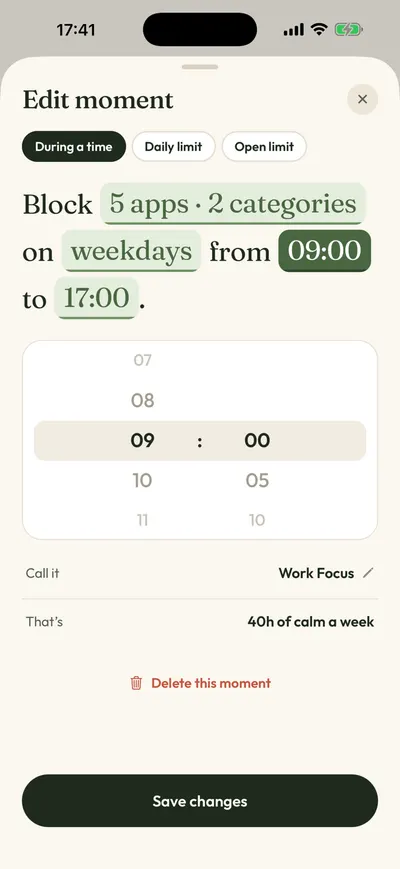
En Calma, un bloqueo por la mañana es una regla que se lee como una frase, por ejemplo “Bloquea 2 apps todos los días de 6:00 a 8:00.” Calma usa Tiempo en pantalla de Apple, así que iOS aplica el bloqueo y sigue funcionando aunque Calma esté cerrado.
- Permite el acceso a Tiempo en pantalla cuando Calma te lo pida. Calma lo necesita para poner a descansar las apps.
- Abre la pestaña Momentos y toca el botón para agregar un nuevo momento. Si Mañana sin Prisa (todos los días, de 7:00 a 9:00) aparece en Prueba, puedes empezar desde ahí.
- Toca las apps en la frase y elige las dos o tres que abres primero, como Instagram, TikTok o una app de noticias.
- Toca las horas para ajustarlas a tu mañana, por ejemplo de 6:00 a 8:00. Toca los días si solo lo quieres entre semana.
- Toca Proteger este momento para guardarlo.
Cada mañana, al abrir una app bloqueada ves “Instagram está descansando.” (con el nombre de esa app) y un solo botón, Volver a la calma. No hay botón para continuar. Para usar la app de todos modos, abres Calma y desactivas el momento. Es a propósito: Calma es un bloqueador amable, no un candado que no puedas deshacer.
Si ya usas Noche en Paz (de 22:00 a 7:00), un momento de la mañana puede empezar donde termina, y Calma permite que varios momentos se superpongan sin interferir entre sí. Si permites las notificaciones, Calma también te avisa 10 minutos antes de que empiece un bloqueo programado y 10 minutos antes de que termine.
Calma es solo para iPhone (iOS 18 o posterior) y bloquea apps, no sitios web, así que bloquea con Tiempo en pantalla los sitios de noticias que lees en Safari. Se descarga sin costo, y para bloquear necesitas Calma Pro, con una prueba gratis de 3 días para nuevos suscriptores elegibles. Según la App Store de EE. UU., consultada el 16 de octubre de 2026, App Blocker & Detox: Calma cuesta US$3.99 a la semana, US$9.99 al mes o US$39.99 al año. Mira cómo funciona el bloqueador de apps de Calma.
¿Y si necesito el teléfono por la mañana?
Entonces bloquea solo las apps que convierten una consulta rápida en un feed y deja abierto el resto. Tu alarma, los mensajes, los mapas, una app de transporte o la herramienta de trabajo con la que empiezas el día son lo que necesitas antes de las 8:00. Las apps sociales, de video y de noticias suelen estar ahí nada más. Bloquea esas. En Tiempo en pantalla, pon lo esencial en Permitir siempre. En Calma, nada se bloquea a menos que lo elijas.
Si quieres leer las noticias una vez y no caer en un feed, prueba mejor un límite de aperturas en Calma: deja que una app se abra un número fijo de veces al día (3, 5, 10, 20 o 50), con 15 minutos por apertura. Cuenta durante todo el día, no solo por la mañana.
Un bloqueo por la mañana, no una prohibición del teléfono
Dale al reflejo un lugar donde detenerse.
¿Cuánto debe durar un bloqueo del teléfono por la mañana?
Menos de lo que crees. Empieza con un intervalo que cubra una sola cosa que puedas repetir, como vestirte, preparar el desayuno o pasear al perro. Una buena primera versión: “Hasta que termine de desayunar, Instagram y las noticias pueden esperar. Los mensajes y mi alarma siguen disponibles.”
Si funciona durante una semana, alárgalo. El plan de detox digital, que es gratuito, convierte las apps y las horas que elijas en un plan de 7 días.
¿Y si sigo desactivando el bloqueo?
Tómalo como una pista sobre la configuración, no sobre ti. Una excepción no significa que la regla haya fallado, y estas preguntas ayudan a ver qué cambiar:
- ¿El intervalo empezaba demasiado pronto? Haz que empiece cuando de verdad te levantas, no cuando te gustaría levantarte.
- ¿Necesitaste una app que bloqueaste? Pásala a Permitir siempre o sácala de la regla de Calma.
- ¿Bloqueaste las apps equivocadas? Si la que abres es la app de noticias, bloquear solo TikTok no va a ayudar.
- ¿El teléfono sigue siendo tu alarma? Cargarlo al otro lado de la habitación pone unos pasos entre despertarte y el primer feed.
Si ignoras un límite casi todos los días, tómalo como una señal para acotar la regla en lugar de agregar otras más estrictas.
¿El mismo bloqueo sirve para una hora de pasatiempo?
Sí. Una hora de pasatiempo se pierde igual que la mañana: te sientas con el libro, la guitarra o el rompecabezas, revisas un mensaje y un feed llena el tiempo. Usa la misma receta. Elige un intervalo real, como el martes de 19:30 a 20:30, bloquea las dos o tres apps que abres antes de empezar (normalmente redes sociales, videos cortos o noticias) y deja disponible lo que esa hora necesita, como una receta, un temporizador o los mensajes de una persona. Deja los materiales a la vista antes de que empiece el intervalo. Si funciona un par de semanas, haz que la regla se repita. Si es una sola noche, basta con una sesión de concentración temporal.
¿Para quién es un bloqueo por la mañana y para quién no?
Es ideal para las personas que buscan Instagram, TikTok, YouTube o las noticias antes de levantarse de la cama, y que siguen necesitando el teléfono para la alarma, los mensajes o el trayecto al trabajo.
No es para ti si tus mañanas son impredecibles, por ejemplo si trabajas por turnos o estás de guardia. Un enfoque que silencie las notificaciones puede encajar mejor que cerrar apps. Y si quieres un bloqueo que no puedas deshacer de ninguna forma, un bloqueador amable no es la herramienta adecuada. Un bloqueador estricto o dejar el teléfono en otra habitación aguantará más.
La misma idea sirve más tarde en el día. Consulta cómo dejar el teléfono durante la cena y los pasos app por app para bloquear Instagram, bloquear TikTok y dejar de revisar X al despertar en iPhone.
Fuentes
Todas consultadas el 16 de octubre de 2026.
- Soporte de Apple, Configurar horarios y límites de tiempo en Tiempo en pantalla en el iPhone (iOS 27) y Configurar horarios con Tiempo en pantalla en el iPhone (iOS 26).
- Soporte de Apple, Configurar, modificar o quitar el código de Tiempo en pantalla en el iPhone (iOS 27) y Crear, administrar y supervisar un código de Tiempo en pantalla en el iPhone (iOS 26).
- Soporte de Apple, Configurar un enfoque en el iPhone y Activar o programar un enfoque en el iPhone (iOS 27).
- Soporte de Apple, Configurar las funciones de sueño en Salud en el iPhone y Activar o desactivar el enfoque Sueño en el iPhone (iOS 27).
- App Store, App Blocker & Detox: Calma (precios y versión de iOS requerida).