

Resposta curta
Para evitar redes sociais pela manhã e parar de olhar o celular ao acordar, bloqueie os dois ou três apps que você abre primeiro (muitas vezes Instagram, TikTok ou um app de notícias) por um período curto, como das 6h às 8h, e deixe o alarme, as mensagens e os mapas disponíveis. No iPhone, dá para fazer isso sem pagar nada com os Horários do Tempo de Uso (iOS 27) ou o Repouso (iOS 26). Um Foco filtra notificações, mas a Apple não descreve o Foco fechando apps. Se você vive desligando o bloqueio do Tempo de Uso, um bloqueador de apps como o Calma põe para descansar os apps que você escolhe, toda manhã.
Para parar de olhar o celular de manhã, bloqueie os poucos apps que você abre primeiro, por um período curto, e deixe em paz tudo o que você realmente precisa. No iPhone, os Horários do Tempo de Uso (iOS 27) ou o Repouso (iOS 26) podem fechar o Instagram, o TikTok ou um app de notícias, por exemplo das 6h às 8h, enquanto o alarme, as mensagens e os mapas continuam funcionando.
Você não precisa resolver toda a sua relação com o celular. Proteja uma pequena parte da manhã e mantenha a lista de apps curta.
Por que eu olho o celular assim que acordo?
Muitas vezes porque o celular já está na sua mão. Se ele também é o seu alarme, desligar o despertador e abrir o Instagram ficam a um gesto de distância.
Outras coisas facilitam o reflexo:
- As notificações esperam na Tela Bloqueada. Tudo o que chegou durante a noite aparece no momento em que você olha.
- O Foco Sono desliga na hora de acordar. A Apple diz que o Foco Sono “é ativado ou desativado novamente no próximo horário agendado de dormir ou acordar”, então as notificações deixam de ser filtradas justamente quando a sua manhã começa.
- Os feeds não têm um ponto natural de parada. Uma olhada rápida nas notícias ou no TikTok não tem última página.
- O plano é vago. “Não vou rolar o feed de manhã” não tem começo, nem fim, nem lista de apps.
Nada disso é um defeito de caráter. É um problema de configuração, e configurações podem mudar.
Como bloquear apps ao acordar no iPhone?
Use os Horários do Tempo de Uso no iOS 27 ou o Repouso no iOS 26, com um período curto pela manhã. Os dois não custam nada e ficam em Ajustes > Tempo de Uso. Os passos abaixo foram conferidos no Manual de Uso do iPhone da Apple em 16 de outubro de 2026.
No iOS 27 (Horários do Tempo de Uso):
- Acesse Ajustes > Tempo de Uso > Limites de Tempo, toque em Gerenciar Categorias e adicione as categorias em que quer separar os apps, como Redes Sociais e Entretenimento.
- Acesse Ajustes > Tempo de Uso > Horários do Tempo de Uso e ative Horários.
- Toque em Adicionar Horários e toque nos dias que ele deve cobrir, por exemplo todos os dias úteis.
- Toque no período. Se quiser, mude o nome para “Manhã” e defina o início às 6h e o término às 8h.
- Toque nas categorias de Limites de Tempo que devem continuar disponíveis nesse período. Deixe de fora as que têm o Instagram, o TikTok ou o seu app de notícias.
- Acesse Ajustes > Tempo de Uso > Sempre Permitidos e adicione os apps e as pessoas de que você precisa a qualquer hora.
O manual da Apple não diz o que acontece com os apps que estão fora das suas categorias, então abra um dos apps bloqueados uma vez às 6h05 para conferir se o bloqueio funciona do jeito que você espera.
No iOS 26 (Repouso):
- Acesse Ajustes > Tempo de Uso, ative Atividade em Apps e Sites se estiver desativada, toque em Repouso e depois em Agendado.
- Escolha Todos os Dias ou Personalizar Dias e defina os horários inicial e final, como das 6h às 8h.
- Adicione os apps de que você ainda precisa de manhã a Sempre Permitidos. A Apple diz que, durante o Repouso, “apenas ligações, mensagens e apps que você optou por permitir estão disponíveis”.
- Para virar um bloqueio de verdade, defina um código do Tempo de Uso (Ajustes > Tempo de Uso > Bloquear Ajustes do Tempo de Uso) e depois ative Bloquear ao Repousar.
Sem o Bloquear ao Repousar, a Apple diz que “você vê um lembrete de repouso, mas pode optar por continuar usando os apps”. Com ele ativado, os apps restritos não podem ser abertos e aparecem esmaecidos, com um ícone de ampulheta. Veja mais em o que faz o Bloquear ao Repousar.
Um detalhe no iOS 26: os passos da Apple cobrem um horário inicial e um final para o Repouso, com Personalizar Dias para dias diferentes da semana, e não descrevem como adicionar um segundo período. Se você já usa o Repouso à noite, estenda o horário final, por exemplo das 22h às 8h. Um Limite de Apps pode mirar um app só, como o TikTok, mas ele limita os minutos por dia, não os horários em que você usa, então não deixa a primeira hora livre.
Para todas as formas de bloquear apps no iPhone, incluindo bloqueio com Face ID e bloqueio de sites, veja o guia principal sobre como bloquear apps sem apagar.
Um Foco ou o horário de sono ajudam de manhã?
Um Foco ajuda com as notificações, não com os apps. A Apple descreve o Foco Sono como algo que pode “filtrar as notificações e ligações telefônicas” e indicar que você está indisponível. Os manuais não descrevem um Foco fechando apps, então o Instagram continua abrindo se você tocar nele.
Duas formas de usar bem o Foco pela manhã:
- Agende o seu próprio Foco da manhã. Acesse Ajustes > Foco, toque em um Foco (ou crie um personalizado), toque em Adicionar Horário e defina das 6h às 8h. Em Pessoas e Apps, permita só as notificações que você quer receber antes das 8h.
- Dê à manhã uma Tela de Início mais tranquila. Nos mesmos ajustes, escolha uma Tela Bloqueada ou uma página da Tela de Início para usar enquanto o Foco estiver ativado, o que a Apple sugere “para ajudar a reduzir distrações”. Uma página sem os seus apps de feed significa menos toques no automático.
O seu Foco Sono segue o horário de sono do app Saúde e termina na hora de acordar, então ele sozinho não cobre a primeira hora.
Qual opção combina com a sua manhã?
Depende de você querer notificações mais silenciosas, apps fechados ou nenhum celular ao alcance. Nós fazemos o Calma, então leve isso em conta ao avaliar a nossa linha.
| Opção | O que faz de manhã | Fecha apps? | Dá para passar por cima? | Custo |
|---|---|---|---|---|
| Horários do Tempo de Uso (iOS 27) ou Repouso (iOS 26) | Fecha apps ou categorias em um período, como das 6h às 8h | Sim | Sim, desligando nos Ajustes, a menos que haja um código. No iOS 26, é só um lembrete se o Bloquear ao Repousar não estiver ativado | Sem custo |
| Foco ou Foco Sono | Filtra notificações e pode trocar para uma página da Tela de Início mais tranquila | Não | Sim, pela Central de Controle | Sem custo |
| Celular fora do quarto e um despertador à parte | O celular não é a primeira coisa que você toca | Não é preciso | Sim, indo buscar o celular | O preço de um despertador |
| Bloqueador de apps (Calma) | Põe para descansar os apps que você escolhe em horários definidos, toda manhã | Sim | Desligando a rotina no app | Download gratuito. O bloqueio exige o Calma Pro, com teste grátis de 3 dias |
Também dá para combinar duas: o celular carrega do outro lado do quarto, e um horário mantém os feeds fechados quando ele volta para a sua mão.
Como configurar um bloqueio pela manhã no Calma?
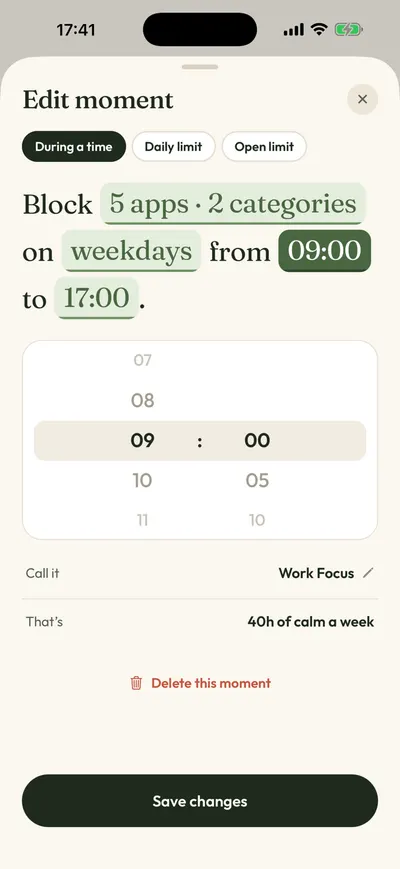
No Calma, um bloqueio pela manhã é uma regra que se lê como uma frase, por exemplo “Bloqueie 2 apps todos os dias das 6h às 8h.” O Calma usa o Tempo de Uso da Apple, então é o iOS que aplica o bloqueio, e ele continua funcionando com o Calma fechado.
- Permita o acesso ao Tempo de Uso quando o Calma pedir. O Calma precisa dele para pôr os apps para descansar.
- Abra a aba Momentos e toque no botão de adicionar para começar um novo momento. Se Manhã sem Pressa (todos os dias, das 7h às 9h) aparecer em Experimente, você pode começar por ela.
- Toque nos apps na frase e escolha os dois ou três que você abre primeiro, como Instagram, TikTok ou um app de notícias.
- Toque nos horários para ajustar à sua manhã, por exemplo das 6h às 8h. Toque nos dias se quiser só os dias úteis.
- Toque em Proteger este momento para salvar.
Toda manhã, abrir um app bloqueado mostra “Instagram está descansando.” (com o nome daquele app) e um botão só, Voltar à calma. Não existe botão para continuar. Para usar o app mesmo assim, você abre o Calma e desliga o momento. É de propósito: o Calma é um bloqueador suave, não uma tranca que você não consegue desfazer.
Se você já usa a Noite em Paz (das 22h às 7h), um momento da manhã pode começar onde ela termina, e o Calma deixa vários momentos se sobreporem sem que um atrapalhe o outro. Se você permitir notificações, o Calma também avisa dez minutos antes de um bloqueio agendado começar e dez minutos antes de ele terminar.
O Calma é só para iPhone (iOS 18 ou posterior) e bloqueia apps, não sites, então bloqueie com o Tempo de Uso os sites de notícias que você lê no Safari. O Calma é gratuito para baixar, e o bloqueio exige o Calma Pro, com teste grátis de 3 dias para novos assinantes elegíveis. Em 16 de outubro de 2026, a App Store dos EUA lista o App Blocker & Detox: Calma por US$ 3,99 por semana, US$ 9,99 por mês ou US$ 39,99 por ano. Veja como funciona o bloqueador de aplicativos do Calma.
E se eu precisar do celular de manhã?
Então bloqueie só os apps que transformam uma olhada rápida em um feed e deixe o resto aberto. O alarme, as mensagens, os mapas, um app de transporte ou a ferramenta de trabalho com que você começa o dia são o que você precisa antes das 8h. Apps de redes sociais, vídeo e notícias geralmente só estão ali. Bloqueie esses. No Tempo de Uso, coloque o essencial em Sempre Permitidos. No Calma, nada é bloqueado se você não escolher.
Se você quer ver as notícias uma vez, e não um feed, experimente um limite de aberturas no Calma: ele deixa um app abrir um número definido de vezes por dia (3, 5, 10, 20 ou 50), com 15 minutos por abertura. A contagem vale para o dia todo, não só para a manhã.
Um bloqueio pela manhã, não uma proibição do celular
Dê ao reflexo um ponto de parada.
Quanto tempo deve durar um bloqueio do celular pela manhã?
Menos do que você imagina. Comece com um período que cubra uma coisa que você repete, como se vestir, fazer o café da manhã ou passear com o cachorro. Uma boa primeira versão: “Até eu terminar o café da manhã, o Instagram e as notícias podem esperar. As mensagens e o meu alarme continuam disponíveis.”
Se funcionar por uma semana, estique. O plano de detox digital, sem custo, transforma os apps e os horários que você escolhe em um plano de 7 dias.
E se eu vivo desligando o bloqueio?
Trate isso como uma pista sobre a configuração, não sobre você:
- O período começou cedo demais? Comece quando você realmente levanta, não quando gostaria de levantar.
- Você precisou de um app que bloqueou? Mova o app para Sempre Permitidos, ou tire-o da regra do Calma.
- Você bloqueou os apps errados? Se o app de notícias é o que você abre, bloquear só o TikTok não vai ajudar.
- O celular ainda é o seu despertador? Carregar o celular do outro lado do quarto coloca alguns passos entre acordar e o primeiro feed.
Se você passa por cima de um limite na maioria dos dias, use isso como sinal para estreitar a regra em vez de criar regras mais rígidas.
O mesmo bloqueio serve para uma hora de hobby?
Serve. Uma hora de hobby se perde do mesmo jeito que a manhã: você senta com o livro, o violão ou o quebra-cabeça, olha uma mensagem, e um feed ocupa o tempo. Use a mesma receita. Escolha um período real, como terça das 19h30 às 20h30, bloqueie os dois ou três apps que você abre antes de começar (em geral redes sociais, vídeos curtos ou notícias) e deixe disponível o que essa hora precisa, como uma receita, um timer ou as mensagens de uma pessoa. Deixe o material à vista antes de o período começar. Se funcionar por algumas semanas, faça a regra se repetir. Se for só uma noite, uma sessão de foco temporária basta.
Para quem um bloqueio pela manhã serve, e para quem não serve?
Serve para quem pega o Instagram, o TikTok, o YouTube ou as notícias antes de sair da cama, e ainda precisa do celular para o alarme, as mensagens ou o trajeto até o trabalho.
Não serve para você se as suas manhãs são imprevisíveis, como em trabalho por turnos ou de plantão. Um Foco que silencia notificações pode combinar mais do que apps fechados. E se você quer um bloqueio que não dá para desfazer de jeito nenhum, um bloqueador suave não é a ferramenta certa. Um bloqueador rígido ou o celular em outro cômodo seguram mais firme.
A mesma abordagem funciona mais tarde no dia. Veja como voltar ao trabalho sem o feed depois do almoço, como parar de olhar o celular no jantar e os passos app por app para bloquear o Instagram e bloquear o TikTok no iPhone.
Fontes
Todas conferidas em 16 de outubro de 2026.
- Suporte da Apple, Set Screen Time Schedules and Time Allowances in Screen Time on iPhone (iOS 27) e Set schedules with Screen Time on iPhone (iOS 26).
- Suporte da Apple, Create, change, or remove a Screen Time passcode on iPhone (iOS 27) e Create, manage, and keep track of a Screen Time passcode on iPhone (iOS 26).
- Suporte da Apple, Set up a Focus on iPhone e Turn on or schedule a Focus on iPhone (iOS 27).
- Suporte da Apple, Set up sleep in Health on iPhone e Turn your Sleep Focus on or off on iPhone (iOS 27).
- App Store, App Blocker & Detox: Calma (preços, requisito de iOS).