Como bloquear o YouTube no iPhone (app e Shorts)
Resposta curta
Para bloquear o YouTube no iPhone com o Tempo de Uso, que já vem no aparelho, defina um limite de tempo para a categoria do app em Ajustes > Tempo de Uso > Limites de Tempo (no iOS 26, Limites de Apps) e bloqueie youtube.com, para o Safari não virar substituto do app. Nem o Tempo de Uso nem o Calma conseguem bloquear só o Shorts. Para isso, o limite do Feed dos Shorts do próprio YouTube pode ser zerado, mas o aviso dá para dispensar.
Nós fazemos o Calma, uma das duas opções abaixo. Os passos do Tempo de Uso funcionam sem ele.
 Teste grátis · Seus dados ficam no seu iPhone
Opção 1 · Já vem no iPhone
Como bloquear o YouTube com o Tempo de Uso?
- Abra os Limites de Tempo
Entre em Limites de Tempo, dentro de Ajustes > Tempo de Uso. Ative Atividade em Apps e Sites se o Tempo de Uso pedir.
- Encontre a categoria do YouTube
Toque em Gerenciar Categorias, toque no botão de adicionar e escolha uma categoria. Toque nela para ver os apps de dentro e confira se o YouTube está na lista. A App Store coloca o YouTube em Foto e vídeo.
- Dê um tempo diário
Toque na categoria em Limites de Tempo e ajuste o controle, como 45 minutos. A categoria inteira divide esse tempo.
- Coloque um código
Em Ajustes > Tempo de Uso > Código e Gerenciamento, toque em Bloquear Ajustes do Tempo de Uso e escolha um código de quatro dígitos, para que mudar o limite exija esse código.
Dá para bloquear o YouTube no Safari também?
Sim, com o Tempo de Uso. O Calma bloqueia apps, não sites. No iOS 26, vá em Ajustes > Tempo de Uso > Restrições de Conteúdo e Privacidade > App Store, Mídia, Web e Jogos > Conteúdo da Web, escolha Limitar Sites Adultos e adicione youtube.com em Nunca Permitir. Caso contrário, o YouTube continua a uma aba do navegador de distância. No iOS 27, a Apple diz que um Limite de Tempo também cobre o site que o app declara, então abra o site no Safari quando o tempo acabar para conferir.Opção 2 · Em um horário
Como bloquear o YouTube só à noite, ou durante o trabalho?
Bloqueie o YouTube todos os dias das 22h às 7h.
- Abra a aba Momentos e toque em Novo momento
Ou toque na sugestão Noite em Paz para começar com um bloqueio pronto das 22h às 7h.
- Toque nas palavras
Escolha o YouTube no seletor da Apple e defina os dias e horários.
- Toque em Proteger este momento
Quando ele começa, o YouTube descansa. Abra o app e você verá
YouTube está descansando.
com um botão: Voltar à calma.
Teste grátis · Seus dados ficam no seu iPhoneTempo de Uso ou Calma para o YouTube?
| Pergunta | Tempo de Uso: limite de tempo ou horário |  Bloqueio programado do Calma |
|---|---|---|
| Melhor quando | Você quer um orçamento de tempo por dia | O problema é um horário específico: dormir, trabalho, jantar |
| O que você vê | Uma tela de limite que, por padrão, dá para ignorar | “YouTube está descansando.” e um botão, Voltar à calma |
| Custo | Grátis | Download gratuito. O Calma Pro libera o bloqueio, com teste grátis de 3 dias |
Quando o YouTube deve ser bloqueado?
Reprodução automática com a luz apagada
Bloqueie o YouTube todos os dias das 22h às 7h.
Um vídeo vira dez
Bloqueie o YouTube de segunda a sexta, das 9h às 17h.
Tutoriais, não buracos sem fundo
Permita que o YouTube abra 3 vezes por dia.
Que parte do YouTube você quer bloquear?
Comece por aqui, porque cada parte pede uma ferramenta diferente. O app do YouTube, o youtube.com no Safari e o feed do Shorts são três problemas separados no iPhone.
| O que você quer barrar | O que funciona | O que não funciona |
|---|---|---|
| O app do YouTube | Um limite de tempo ou horário do Tempo de Uso, ou uma regra do Calma | Apagar o app, porque reinstalar desfaz |
| youtube.com no Safari | Tempo de Uso: lista Nunca Permitir | O Calma, que bloqueia só apps |
| Só o feed do Shorts | O Limite do Feed dos Shorts do YouTube, em zero | O Tempo de Uso e o Calma, que bloqueiam o app inteiro |
| YouTube Music | Incluir o YouTube Music na mesma regra | Bloquear o YouTube, já que o Music é outro app |
Se o Shorts é o problema todo e você ainda quer os vídeos longos, teste primeiro o limite do Feed dos Shorts. Ele não custa nada e mira exatamente o feed. O porém é o botão de dispensar. Se você passa por ele toda vez, bloqueie o app nos horários em que você escorrega. O passo a passo para bloquear os Shorts do YouTube no iPhone mostra o limite do Feed dos Shorts e as outras opções do próprio YouTube.
Como manter o YouTube para tutoriais sem cair no buraco sem fundo?
Use um limite de aberturas em vez de um bloqueio total. O YouTube costuma ser útil: um vídeo de conserto, uma receita, uma palestra que você queria ver. Um bloqueio total fecha tudo isso, e um contador diário acaba no que você assistiu primeiro.
No Calma, “Permita que o YouTube abra 3 vezes por dia” deixa o YouTube descansando entre um uso e outro. A tela de bloqueio mostra Abrir app enquanto sobram aberturas. Cada abertura libera o YouTube por 15 minutos, o suficiente para um tutorial curto e pouco o bastante para uma olhada rápida continuar rápida. Quando as aberturas acabam, o botão vira Voltar à calma.
Para escolher o número, olhe o perfil de tempo de exibição do próprio YouTube. Ele mostra quanto você assistiu hoje, ontem e nos últimos 7 dias, além da sua média diária. Ele só conta enquanto você está conectado à conta e deixa o YouTube Music de fora.
Como bloquear o YouTube durante o trabalho?
Programe o bloqueio para o seu horário de trabalho. O modelo Foco no Trabalho do Calma cobre de segunda a sexta, das 9h às 17h, e você muda os dias e horários tocando neles na regra. O YouTube mostra “YouTube está descansando.” até o período terminar e depois abre normalmente.
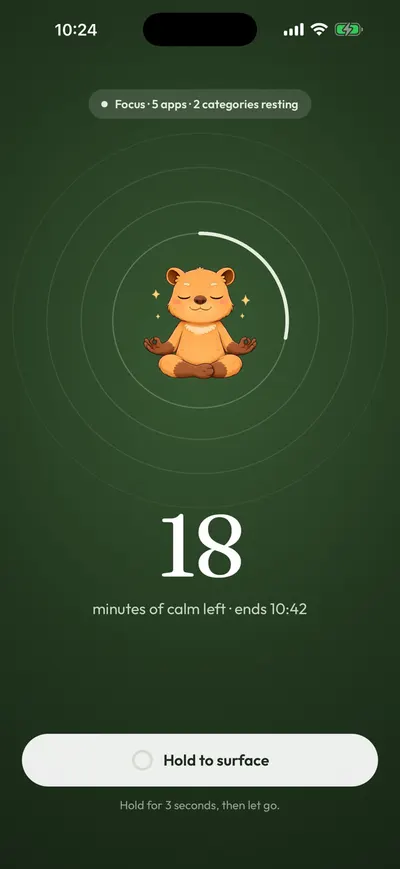
Para uma tarefa só, em vez do dia todo, comece uma sessão de foco. As sessões vão de 15 a 180 minutos, com atalhos para 25, 50 e 90, e terminam sozinhas. Para encerrar uma antes da hora, é preciso segurar por 3 segundos, então não dá para acontecer sem querer.
No iOS 27, o Tempo de Uso faz uma versão disso com os Horários do Tempo de Uso: adicione um período de segunda a sexta, das 9h às 17h, e escolha quais categorias continuam disponíveis nele, deixando a do YouTube de fora. A Apple avisa que isso exige iOS 27 ou mais recente em todos os seus dispositivos Apple. No iOS 26, o Repouso faz o mesmo papel.
Para onde ir agora
O método geral está em como bloquear apps que distraem sem apagar. Para as primeiras horas do dia, veja o guia da primeira hora de trabalho. Se o problema são as noites, o guia de rotina para desacelerar à noite vai além. Se o YouTube toma a hora que era do seu hobby, veja como proteger o tempo de um hobby das redes sociais. Outros apps: como bloquear o TikTok, como bloquear o Instagram, como limitar o Facebook no iPhone, como bloquear o Snapchat à noite e como bloquear o Reddit no iPhone.
O YouTube tem limites de tempo próprios?
- Limite do Feed dos Shorts
YouTube: Você > Configurações > Gerenciamento de tempo > Limite do Feed dos Shorts. Um limite diário só para o Feed dos Shorts, que pode ser zero. Quando você chega nele, o YouTube mostra um lembrete que dá para dispensar ou ignorar.
- Lembrete para fazer uma pausa
YouTube: Configurações > Geral > Lembrete para fazer uma pausa. Pausa o vídeo no intervalo que você escolher até você dispensar o lembrete. O YouTube diz que o contador zera se você fechar o app ou pausar por mais de 30 minutos.
- Lembrete da hora de dormir
YouTube: Configurações > Geral > Lembrete da hora de dormir. Um lembrete entre um horário de início e de fim que você define. Ele pode interromper o vídeo ou esperar o vídeo acabar, e o botão Lembrar mais tarde repete o aviso em 15 minutos.
- Reprodução Automática
YouTube: Configurações > Reprodução Automática. Desligue e o próximo vídeo deixa de começar sozinho. O YouTube diz que, fora isso, a reprodução automática para sozinha depois de 4 horas no Wi-Fi ou de 30 minutos sem atividade nos dados móveis.
Por que os limites do YouTube acabam ignorados?
O youtube.com toca no Safari, inclusive o Shorts. Bloquear o app deixa o site aberto, a menos que você bloqueie o domínio também.
Todo lembrete do YouTube tem um botão para dispensar. O limite do Feed dos Shorts, o lembrete de pausa e o da hora de dormir deixam você continuar.
Links compartilhados usam youtu.be. Esses links curtos redirecionam para youtube.com (conferimos em 24 de setembro de 2026), então bloquear youtube.com cobre a página onde eles caem.
O YouTube Music e o YouTube Kids são outros apps. Bloquear o YouTube não bloqueia o YouTube Music. Inclua ele na mesma regra se os clipes também são parte do problema.
O Shorts faz parte do app do YouTube. O iOS bloqueia apps inteiros, então um bloqueador de apps não consegue esconder a aba do Shorts e manter o resto. Só o limite do Feed dos Shorts do YouTube mira o Shorts.
O limite da categoria é compartilhado. O limite de tempo do YouTube é o da categoria inteira, então outros apps dessa categoria gastam os mesmos minutos.
Perguntas frequentes
Dá para bloquear o YouTube Shorts e manter os vídeos normais?
Só dentro do YouTube. Coloque o Limite do Feed dos Shorts em zero em Configurações > Gerenciamento de tempo. É um lembrete que dá para dispensar, não uma trava. O Tempo de Uso e o Calma bloqueiam o app do YouTube inteiro, com o Shorts junto.
Bloquear o app do YouTube também bloqueia o YouTube Music?
Não. O YouTube Music é um app separado na App Store. Escolha os dois no Tempo de Uso ou no seletor de apps do Calma se quiser os dois fechados.
Como fazer o YouTube parar de tocar a noite toda?
Desligue a Reprodução Automática nas configurações do YouTube e ative o lembrete da hora de dormir. Para um bloqueio de verdade, programe o YouTube para ficar bloqueado, por exemplo com o Noite em Paz do Calma das 22h às 7h, ou com um período nos Horários do Tempo de Uso que deixe a categoria do YouTube de fora.
Dá para bloquear o youtube.com no Safari com o Calma?
Não. O Calma bloqueia apps, não sites. Use as Restrições de Conteúdo e Privacidade do Tempo de Uso e adicione youtube.com em Nunca Permitir. O guia da Apple para o iOS 27 também diz que um limite de tempo vale para o site do próprio app quando o app declara um.
Passos checados na documentação da Apple e do YouTube para iOS 27, em 24 de set. de 2026. Fontes: Suporte da Apple: Definir Horários do Tempo de Uso e Limites de Tempo (iOS 27), Suporte da Apple: Configurar o Tempo de Uso para você (iOS 27), Suporte da Apple: Criar, alterar ou remover o código do Tempo de Uso, Suporte da Apple: Bloquear apps, downloads de apps, sites e compras (iOS 26), Ajuda do YouTube: Definir um limite para o Feed dos Shorts, Ajuda do YouTube: Lembrete para fazer uma pausa, Ajuda do YouTube: Definir um lembrete da hora de dormir, Ajuda do YouTube: Reprodução Automática de vídeos, Ajuda do YouTube: Perfil de tempo de exibição, YouTube na App Store (versão 21.38.2, Foto e vídeo), YouTube Music na App Store
Veja também: Bloquear FacebookBloquear InstagramBloquear RedditBloquear SnapchatBloquear TikTokBloquear X