

Resposta curta
Para bloquear apps no iPhone sem pagar nada, use o Tempo de Uso: um limite de tempo (no iOS 26, Limites de Apps) define um máximo de uso por dia, os Horários do Tempo de Uso (no iOS 26, Repouso) fecham os apps em certos horários do dia, e um código do Tempo de Uso tranca esses ajustes. Bloquear um app pode deixar o site dele aberto, então, se o tiktok.com ainda carrega no Safari, bloqueie o site também. Se você vive tocando em Ignorar Limite, um bloqueador de apps como o Calma põe para descansar os apps que você escolher em horários definidos, sem botão de Ignorar Limite.
Dá para bloquear apps no iPhone sem apagar nenhum deles, e a maioria das ferramentas grátis já está em Ajustes > Tempo de Uso (o “tempo de tela” do iPhone). Qual usar depende do que você quer que o bloqueio faça:
- Passar menos tempo em um app por dia: os Limites de Tempo (iOS 27) ou os Limites de Apps (iOS 26).
- Fechar apps em certos horários do dia, como das 22h às 7h: os Horários do Tempo de Uso (iOS 27) ou o Repouso (iOS 26).
- Restringir apps integrados e, no iOS 26, sites: as Restrições de Conteúdo e Privacidade.
- Impedir que outras pessoas abram um app: Exigir Face ID, no menu do app na Tela de Início.
- Não furar o próprio bloqueio às 23h: um código do Tempo de Uso (mais Bloquear ao Repousar no iOS 26) ou um bloqueador de apps.
A Apple mudou essas ferramentas no iOS 27 (veja todos os ajustes do Tempo de Uso que mudaram de nome), então os passos abaixo cobrem o iOS 27 e o iOS 26, conferidos no Manual de Uso do iPhone da Apple em 11 de outubro de 2026.
Qual jeito de bloquear apps no iPhone combina com você?
Depende de você querer uma cota diária, horários fixos ou uma trava nos seus ajustes. Somos nós que fazemos o Calma, então leve isso em conta ao ler a nossa linha.
| Método | O que bloqueia | Dá para desfazer? | Por horário? | Custo |
|---|---|---|---|---|
| Limites de Tempo (no iOS 26, Limites de Apps) | Uma categoria de apps depois de um tempo diário. No iOS 26, apps individuais também | Sim. O manual do iOS 26 da Apple diz que, por padrão, os limites podem ser ignorados | Sim, com Aplicar os Horários do Tempo de Uso (iOS 27) | Grátis |
| Horários do Tempo de Uso (no iOS 26, Repouso) | iOS 27: as categorias que você deixa fora de um período. iOS 26: todos os apps, exceto ligações, mensagens e Sempre Permitidos | Sim, desativando nos Ajustes, a menos que haja um código. No iOS 26, a menos que Bloquear ao Repousar esteja ativado, o Repouso só mostra um lembrete que deixa você continuar | Sim, por dia e horário | Grátis |
| Restrições de Conteúdo e Privacidade | Apps e recursos integrados, e conteúdo explícito. No iOS 26, também compras nas lojas e sites da lista Nunca Permitir | Sim, nos Ajustes, a menos que haja um código | Não | Grátis |
| Código do Tempo de Uso | Mudanças nos seus ajustes do Tempo de Uso | Com o código, ou com a sua Conta Apple se você configurou a Recuperação do Código do Tempo de Uso | Não | Grátis |
| Exigir Face ID ou Ocultar | Outras pessoas abrindo um app | Sim, com o seu Face ID ou código | Não | Grátis |
| Calma | Os apps que você escolhe: em horários definidos, depois de um limite diário, depois de um número de aberturas ou durante uma sessão de foco | Desligue uma rotina no Calma ou encerre uma sessão de foco segurando por 3 segundos | Sim, inclusive durante a noite | Gratuito para baixar. O bloqueio exige o Calma Pro, com teste grátis de 3 dias |
Se você está começando, teste as duas primeiras linhas mais um código.
Como colocar limite de tempo em um app no iPhone?
Use os Limites de Tempo no iOS 27 ou os Limites de Apps no iOS 26. Os dois ficam em Ajustes > Tempo de Uso.
No iOS 27:
- Vá em Ajustes > Tempo de Uso > Limites de Tempo. Se aparecer Ativar Atividade em Apps e Sites, toque nisso primeiro.
- Toque em Gerenciar Categorias, toque no botão de adicionar e escolha uma categoria, como Redes Sociais ou Entretenimento.
- De volta a Limites de Tempo, toque na categoria e arraste o controle para definir o tempo diário dela. Um controle separado define o seu tempo total diário no aparelho.
A Apple diz que você pode usar os apps de uma categoria até atingir “o limite da categoria ou o total diário”, então eles dividem um limite só. O manual da Apple não descreve um limite para um único app.
No iOS 26:
- Vá em Ajustes > Tempo de Uso > Limites de Apps e toque em Adicionar Limite.
- Toque no nome de uma categoria para ver os apps dela e selecione o app que você quer, como o TikTok.
- Toque em Seguinte, defina o tempo e toque em Personalizar Dias se alguns dias precisarem de um tempo diferente.
Um detalhe: se você selecionar vários apps em um limite, a Apple diz que “o limite de tempo definido se aplica a todos eles”. Para dar a cada app o seu próprio tempo, crie limites separados. Veja como funcionam os limites juntos e separados.
Como bloquear apps por horário no iPhone?
Para bloquear apps em certos horários do dia, use os Horários do Tempo de Uso no iOS 27 ou o Repouso no iOS 26. Depois de configurado, o horário entra em ação sozinho, por exemplo, toda noite de segunda a sexta, das 22h às 7h.
No iOS 27:
- Vá em Ajustes > Tempo de Uso > Horários do Tempo de Uso e ative Horários.
- Toque em Adicionar Horários e toque nos dias que o horário deve cobrir.
- Toque no período e depois na hora de início ou de término para mudá-la. Você também pode renomear o período.
- Toque nas categorias de limite de tempo que devem continuar disponíveis nesse período. Deixe de fora as que você quer fechadas.
- Vá em Ajustes > Tempo de Uso > Sempre Permitidos e adicione os apps e as pessoas de que você precisa a qualquer hora.
Para usar os Limites de Tempo durante certos períodos dos seus horários, ative Aplicar os Horários do Tempo de Uso em Limites de Tempo. A Apple avisa que os Horários do Tempo de Uso e os Limites de Tempo exigem iOS 27 ou mais recente em todos os seus dispositivos Apple.
No iOS 26:
- Vá em Ajustes > Tempo de Uso > Repouso e ative Agendado.
- Escolha Todos os Dias ou Personalizar Dias e defina os horários de início e de término.
- Adicione em Sempre Permitidos os apps de que você ainda precisa. A Apple diz que, durante o Repouso, só ligações, mensagens e os apps que você permitir ficam disponíveis.
- Para virar um bloqueio de verdade, defina um código do Tempo de Uso e depois ative Bloquear ao Repousar.
Com Bloquear ao Repousar desativado, a Apple diz que “você vê um lembrete de repouso, mas pode optar por continuar usando os apps”. Com ele ativado, os apps restritos não podem ser abertos e aparecem esmaecidos, com um ícone de ampulheta. Mais em o que faz o Bloquear ao Repousar.
Como bloquear o TikTok no iPhone à noite?
Dá para bloquear o TikTok no iPhone sem apagar o app: um limite diário põe um teto nos seus minutos, e um horário fecha o app em horas definidas. Para a noite, o jeito mais simples é um horário que mantém o TikTok fechado, por exemplo, das 22h às 7h, mais um bloqueio do tiktok.com, para o Safari não substituir o app.
- iOS 27: em Horários do Tempo de Uso, adicione um período das 22h às 7h e deixe de fora a categoria que contém o TikTok. A App Store coloca o TikTok em Entretenimento (conferido em 11 de outubro de 2026), mas toque nessa categoria em Gerenciar Categorias para confirmar, porque todos os apps dela fecham também. O manual da Apple não diz o que acontece com apps fora das suas categorias, então abra o TikTok uma vez depois das 22h para conferir o bloqueio.
- iOS 26: o Repouso fecha todos os apps, exceto ligações, mensagens e a sua lista de Sempre Permitidos, então ele não consegue isolar o TikTok. Programe o Repouso das 22h às 7h, ative Bloquear ao Repousar e adicione em Sempre Permitidos os apps que você ainda quer usar à noite. Os Limites de Apps conseguem mirar só o TikTok, mas limitam os minutos por dia, não os horários em que você usa o app.
- Ajustes do próprio TikTok: a Central de Ajuda do TikTok diz que os Sleep reminders (lembretes de sono), ativados no ajuste Sleep hours (horário de sono) do app, silenciam as notificações push do TikTok quando começa o seu horário de sono e sugerem uma pausa no app. Quando você chega ao limite de Daily screen time (tempo de tela diário), dá para continuar assistindo se você digitar um código mostrado na tela. Os nomes dos ajustes estão como na Central de Ajuda em inglês. Os dois só avisam, não bloqueiam.
- Calma: o Noite em Paz põe para descansar os apps que você escolher, todos os dias, das 22h às 7h. Nesse período, abrir o TikTok mostra “TikTok está descansando.” e um único botão, Voltar à calma. Para usar o TikTok às 23h mesmo assim, você abre o Calma e desliga a rotina. Essa configuração da hora de dormir é o centro do Calma como app para parar o doomscrolling.
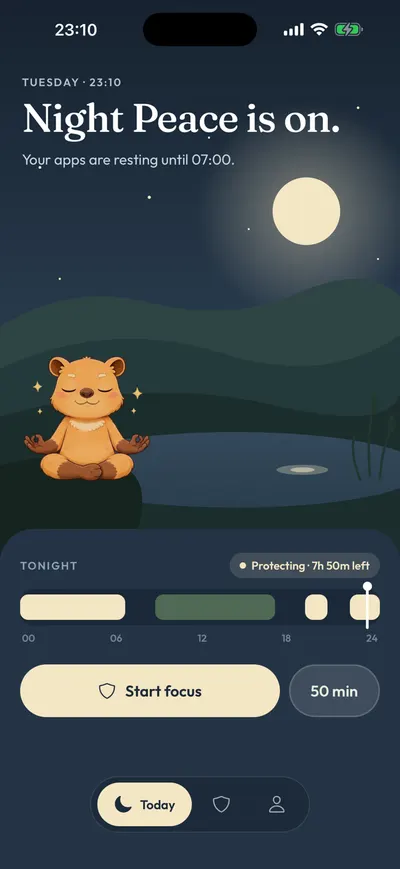
Feche o site também (veja as duas próximas seções). O passo a passo completo está em como bloquear o TikTok no iPhone.
Como restringir apps no iPhone com as Restrições de Conteúdo e Privacidade?
É nas Restrições de Conteúdo e Privacidade que você restringe apps integrados, conteúdo explícito e, no iOS 26, compras nas lojas e sites. Para um app baixado, como o TikTok ou o Instagram, as ferramentas de limite de tempo e de horários acima são o caminho direto.
No iOS 26, vá em Ajustes > Tempo de Uso > Restrições de Conteúdo e Privacidade e ative Restrições de Conteúdo e Privacidade. Depois:
- Ocultar apps integrados: toque em Apps e Recursos Permitidos e desative um app. A Apple diz que ele “não será apagado. Ele será ocultado temporariamente da Tela de Início até que seja reativado.”
- Restringir compras e redownloads: toque em Compras na iTunes Store e App Store.
- Bloquear sites: toque em App Store, Mídia, Web e Jogos e depois em Conteúdo da Web. Selecione Limitar Sites Adultos, toque em Adicionar Site abaixo de Nunca Permitir e digite cada endereço, como tiktok.com ou instagram.com.
No iOS 27, o manual da Apple divide essa tela em Restrições de Conteúdo (ajustes para Livros, Filmes, Programas de TV e Música, entre outros) e Outros Recursos (apps e recursos integrados, como AirDrop e Câmera). A página do iOS 27 não traz um passo para sites.
Bloquear um app também bloqueia o site dele?
Nem sempre. Bloquear o app do Instagram ou do TikTok pode deixar o instagram.com ou o tiktok.com abertos no Safari.
- iOS 27: a Apple diz que um limite de tempo também vale para o site do app quando o app declara um. Para conferir, abra o site no Safari depois que o limite acabar.
- iOS 26: adicione o site em Nunca Permitir, como nos passos acima.
- O Calma bloqueia apps, não sites. Use o Tempo de Uso para as versões web.
As nossas páginas de cada app, mais abaixo, listam os endereços a adicionar, já que alguns apps usam mais de um.
Como colocar senha no Tempo de Uso?
Defina um código do Tempo de Uso, que é como a Apple chama essa senha. A Apple diz que, depois disso, você precisa digitar o código de quatro dígitos antes de alterar os ajustes do Tempo de Uso que escolheu para si.
- iOS 27: vá em Ajustes > Tempo de Uso > Código e Gerenciamento > Bloquear Ajustes do Tempo de Uso e digite um código de quatro dígitos duas vezes.
- iOS 26: vá em Ajustes > Tempo de Uso, role para baixo e toque em Bloquear Ajustes do Tempo de Uso. No iOS 26, o código também é o que libera o Bloquear ao Repousar.
A Apple também oferece a Recuperação do Código do Tempo de Uso, que, se você configurar, deixa você redefinir um código esquecido com a sua Conta Apple. De qualquer forma, um código que você mesmo define nunca fica totalmente fora do seu alcance, então a trava funciona melhor quando alguém de confiança escolhe o código.
Dá para bloquear um app com Face ID?
Sim. Mantenha um app pressionado na Tela de Início, toque em Exigir Face ID (ou Touch ID ou Código) e depois toque em Exigir Face ID de novo. O Manual de Uso do iPhone da Apple documenta isso a partir do iOS 18. Depois disso, o app pede o Face ID toda vez que abre, e a Apple diz que ele volta a ser bloqueado automaticamente depois que você o encerra. Para a trava do próprio WhatsApp, apps ocultos e os apps que não dá para bloquear, veja como bloquear ou ocultar um app no iPhone.
A Apple criou isso pensando em privacidade, para quando você mostra algo no seu celular a outra pessoa. Para os seus próprios hábitos, porém, o seu rosto abre o app na hora, então isso acrescenta uma pausa, não um bloqueio.
Dá para esconder um app sem apagar?
Sim, de dois jeitos. Remover da Tela de Início move o app para a Biblioteca de Apps sem apagá-lo, e Ocultar e Exigir Face ID move o app para a pasta Ocultos, que precisa do Face ID (ou do seu código) para abrir.
- Remover da Tela de Início: mantenha o app pressionado, toque em Remover App e depois em Remover da Tela de Início. A Apple diz que o app “não será apagado” e que você ainda pode usá-lo pela Biblioteca de Apps.
- Ocultar: mantenha o app pressionado, toque em Exigir Face ID, depois em Ocultar e Exigir Face ID, autentique-se e toque em Ocultar App. Ele vai para a pasta Ocultos, na parte inferior da Biblioteca de Apps. Só dá para ocultar apps que você baixou da App Store.
Os dois ajudam com o toque por reflexo na Tela de Início, mas nenhum limita o seu tempo. Já apagar remove o app e os dados dele do seu iPhone, segundo a Apple.
Por que os limites do Tempo de Uso são ignorados e o que ajuda?
Os limites do Tempo de Uso acabam ignorados porque, por padrão, dá para continuar depois de alcançá-los. O manual do iOS 26 da Apple diz isso com todas as letras: “por padrão, os limites do Tempo de Uso podem ser ignorados quando alcançados.” Quando um limite acaba, a tela de limite oferece Ignorar Limite, que deixa você continuar usando o app. O manual do iOS 27 da Apple não repete essa frase, então confira o que a sua própria tela de limite oferece.
Ignorar um limite não é falha de caráter. Muitas vezes, a regra só não combina com o momento. O que ajuda:
- Tranque os ajustes. No iOS 26, um código do Tempo de Uso mais Bloquear ao Repousar faz com que os apps restritos não possam ser abertos durante o Repouso, em vez de mostrar um lembrete que deixa você continuar.
- Bloqueie o horário, não o dia. Um limite diário pode acabar ao meio-dia, ou ainda ter tempo sobrando às 23h. Um horário fecha o app exatamente na hora em que você cai na tentação, como na cama.
- Faça a regra menor. Dois apps e um período são mais fáceis de manter do que uma categoria inteira o dia todo. Se você vive passando por cima de um limite, use isso como pista para estreitar a regra.
- Deixe liberado o essencial. Coloque mensagens, mapas e apps de trabalho em Sempre Permitidos, para o bloqueio nunca ficar entre você e algo urgente.
Quando vale a pena usar um bloqueador de aplicativos?
Um bloqueador de apps ajuda quando o Tempo de Uso quase resolve, mas não por completo: você quer um app fechado em horários definidos, poucas aberturas por dia em vez de um cronômetro, ou uma tela de bloqueio sem Ignorar Limite. O Calma, como muitos bloqueadores de apps para iPhone, usa a API do Tempo de Uso da Apple, então é o próprio iOS que aplica o bloqueio, como explicamos em como funcionam os bloqueadores de apps no iPhone.
Nós fazemos o Calma, um bloqueador de apps gentil para iPhone. Veja o que ele faz e o que não faz:
- Regras: bloqueios programados por dia e horário, inclusive atravessando a meia-noite (das 22h às 7h); limites diários de tempo por app ou categoria, de 15 minutos a 2 horas, depois dos quais o app descansa até a meia-noite; limites de 3, 5, 10, 20 ou 50 aberturas por dia, com 15 minutos por abertura; e sessões de foco de 15 a 180 minutos, que terminam sozinhas.
- Rotinas prontas: Foco no Trabalho (dias úteis, das 9h às 17h), Noite em Paz (das 22h às 7h) e Detox Social (30 minutos por dia), entre outras.
- A tela de bloqueio: “[App] está descansando.” Bloqueios programados e limites diários mostram um único botão, Voltar à calma. Limites de aberturas mostram Abrir app enquanto ainda sobram aberturas.
- A saída: você pode desligar uma rotina no app ou encerrar uma sessão de foco antes da hora segurando por 3 segundos. Ele é um bloqueador gentil de propósito, não uma trava que você não consegue desfazer.
- Limites e privacidade: só apps, não sites. Só para iPhone (iOS 18.0 ou posterior), sem versão para iPad, Mac ou Android. Sem conta, sem anúncios, e as suas regras ficam no seu iPhone.
- Custo: gratuito para baixar, e o bloqueio exige o Calma Pro, com teste grátis de 3 dias para novos assinantes elegíveis. Em 11 de outubro de 2026, a App Store dos EUA lista US$ 3,99 por semana, US$ 9,99 por mês ou US$ 39,99 por ano.
Se você quer um bloqueio muito mais difícil de desfazer, um bloqueador rígido serve melhor. As perguntas frequentes do Brick dizem que você precisa escanear de novo o dispositivo físico dele para encerrar um bloqueio, com cinco Emergency Unbricks no app como reserva. No iOS, o nível de sessão mais rígido do Opal, “No way, I’m hardcore” (uma opção do Opal Pro), avisa que você não pode fazer pausas nem sair mais cedo, com um passe de emergência por semana.
Para decidir, compare Calma vs Tempo de Uso, leia a nossa lista dos melhores bloqueadores de apps para iPhone (ela inclui opções gratuitas) ou responda algumas perguntas no quiz de qual bloqueador de apps usar. Para saber como o Calma monta uma regra, veja a página do bloqueador de aplicativos.
Como bloquear o Instagram, o YouTube e outros apps?
Cada app tem as suas brechas, então cada um tem a sua página com o passo a passo:
- Como bloquear o Instagram no iPhone, incluindo o instagram.com no Safari.
- Como bloquear o TikTok no iPhone, incluindo o tiktok.com e os limites do próprio TikTok.
- Como bloquear o YouTube no iPhone, e por que não dá para bloquear só os Shorts com o Tempo de Uso.
- Como bloquear os Shorts do YouTube no iPhone com o limite do Feed dos Shorts do próprio YouTube, se o problema são só os vídeos curtos.
- Como bloquear o Reddit no iPhone, já que todo tópico do Reddit também abre no Safari.
- Como bloquear o X no iPhone, com x.com e twitter.com.
- Como bloquear o Snapchat no iPhone, e por que um limite de Redes Sociais pode deixá-lo de fora.
- Como bloquear o Facebook no iPhone, mantendo o Messenger aberto.
Por onde começar se você nunca bloqueou um app?
Hoje à noite, não para sempre
Faça a primeira versão ser quase fácil demais.
- 1Escolha dois appsAqueles que você abre sem pensar.
- 2Mantenha pequenoUm período curto. Um momento claro.
- 3Deixe o essencialMantenha aquilo de que realmente precisa.
- 4Teste uma semanaMantenha o que resiste a uma terça-feira comum.
Comece com um horário do dia e dois apps: os dois que você abre sem pensar, bloqueados das 22h às 7h, deixando as mensagens e os alarmes liberados. Para ver quanto esses dois apps somam, calcule seu tempo de tela por dia, semana e ano. Para o trabalho, bloqueie os feeds, não todos os canais por onde alguém pode precisar falar com você.
Teste por uma semana, ou espalhe as mudanças com o gerador de plano de detox de 7 dias. Se você passa por cima da regra na maioria dos dias, mude o período ou a lista de apps em vez de acrescentar regras. Uma configuração que sobrevive a uma terça-feira comum é melhor do que uma perfeita que você abandona na sexta. Você pode manter os apps. A meta é fazer menos toques automáticos quando você quer estar em outro lugar.
Fontes
Todas conferidas em 11 de outubro de 2026.
- Suporte da Apple, Set Screen Time Schedules and Time Allowances in Screen Time on iPhone (iOS 27) e Set schedules with Screen Time on iPhone (iOS 26).
- Suporte da Apple, Block features or content with Screen Time on iPhone (iOS 27) e Block apps, app downloads, websites, and purchases on iPhone (iOS 26).
- Suporte da Apple, Set up Screen Time for yourself on iPhone (iOS 27).
- Suporte da Apple, Create, change, or remove a Screen Time passcode on iPhone (iOS 27, conferido de novo em 2 de novembro de 2026) e Create, manage, and keep track of a Screen Time passcode on iPhone (iOS 26).
- Suporte da Apple, Lock or hide an app on iPhone: iOS 27, iOS 26 e iOS 18.
- Suporte da Apple, Remove or delete apps from iPhone (iOS 27).
- Central de Ajuda do TikTok, Screen time (Daily screen time e Sleep reminders).
- App Store, TikTok (categoria: Entretenimento).
- Brick, FAQ (escanear de novo para sair, Emergency Unbricks), e Opal, How to use Sessions (níveis de Breaks Allowed).
- App Store, App Blocker & Detox: Calma (preços, requisito de iOS).