

Respuesta breve
Para bloquear apps en iPhone gratis, usa Tiempo en pantalla (en España, Tiempo de uso): un límite de tiempo (Límites para apps en iOS 26) pone un tope al uso diario, un horario de Tiempo en pantalla (Tiempo desactivado en iOS 26) cierra apps a ciertas horas del día y un código de Tiempo en pantalla bloquea esa configuración. Bloquear una app puede dejar abierto su sitio web, así que si tiktok.com sigue cargando en Safari, bloquea también el sitio. Si sigues tocando Ignorar límite, un bloqueador de apps como Calma pone a descansar las apps que elijas a horas fijas, sin botón de Ignorar límite.
Puedes bloquear apps en iPhone sin eliminarlas, y la mayoría de las herramientas gratis ya están en Configuración > Tiempo en pantalla (Ajustes > Tiempo de uso en España). Cuál usar depende de lo que quieras que haga el bloqueo:
- Pasar menos tiempo en una app cada día: un límite de tiempo (iOS 27) o un límite en Límites para apps (iOS 26; en España, Límites de uso de apps).
- Cerrar apps a ciertas horas del día, como de 22:00 a 7:00: un horario de Tiempo en pantalla (iOS 27; en España, Horario de tiempo de uso) o Tiempo desactivado (iOS 26; en España, Tiempo de inactividad).
- Restringir apps integradas y, en iOS 26, sitios web: Contenido y privacidad (en España, Restricciones de contenido y privacidad).
- Impedir que otras personas abran una app: Solicitar Face ID, desde el menú de la app en la pantalla de inicio.
- No saltarte un bloqueo a las 23:00: un código de Tiempo en pantalla (más Bloquear durante el intervalo en iOS 26; en España, Bloquear durante la inactividad), o un bloqueador de apps.
Apple cambió estas herramientas en iOS 27 (aquí están todas las opciones de Tiempo en pantalla que cambiaron de nombre), así que los pasos de abajo cubren iOS 27 y iOS 26, comprobados con el Manual de uso del iPhone de Apple el 11 de octubre de 2026.
¿Qué forma de bloquear apps en iPhone te conviene?
Depende de si quieres un presupuesto diario, horas fijas o un candado para tu configuración. Nosotros hacemos Calma, así que tenlo en cuenta al leer su fila.
| Método | Qué bloquea | ¿Se puede deshacer? | ¿Horario? | Costo |
|---|---|---|---|---|
| Límite de tiempo (Límites para apps en iOS 26) | Una categoría de apps después de una cantidad diaria. En iOS 26, también apps sueltas | Sí. La guía de Apple para iOS 26 dice que, de forma predeterminada, los límites se pueden ignorar | Sí, con Ajustar al horario de Tiempo en pantalla (iOS 27) | Gratis |
| Horario de Tiempo en pantalla (Tiempo desactivado en iOS 26) | iOS 27: las categorías que dejas fuera de un intervalo. iOS 26: todas las apps salvo las llamadas, los mensajes y Permitir siempre (en España, Siempre permitido) | Sí, desactivándolo en Configuración, salvo que haya un código. En iOS 26, Tiempo desactivado solo muestra un recordatorio con el que puedes seguir usando las apps, salvo que Bloquear durante el intervalo esté activado | Sí, por día y hora | Gratis |
| Contenido y privacidad | Apps y funciones integradas, y contenido explícito. En iOS 26, también compras en las tiendas y los sitios web de una lista No permitir nunca | Sí, en Configuración, salvo que haya un código | No | Gratis |
| Código de Tiempo en pantalla | Los cambios en tu configuración de Tiempo en pantalla | Con el código, o con tu cuenta de Apple si configuraste la recuperación del código | No | Gratis |
| Solicitar Face ID u Ocultar | Que otras personas abran una app | Sí, con tu Face ID o tu código | No | Gratis |
| Calma | Las apps que elijas: a horas fijas, después de un límite diario, después de cierto número de aperturas o durante una sesión de enfoque | Desactivando una rutina en Calma, o terminando una sesión de enfoque al mantener presionado 3 segundos | Sí, incluso pasada la medianoche | Se descarga sin costo. Para bloquear necesitas Calma Pro, con una prueba gratis de 3 días |
Si estás empezando, prueba las dos primeras filas más un código.
¿Cómo poner un límite de tiempo diario a una app?
Usa un límite de tiempo en iOS 27 o Límites para apps en iOS 26. Los dos están en Configuración > Tiempo en pantalla.
En iOS 27:
- Ve a Configuración > Tiempo en pantalla > Límites de tiempo. Si ves Activar actividad en apps y sitios, tócalo primero.
- Toca Categorías, toca el botón de agregar y elige una categoría, como Redes sociales o Entretenimiento.
- De vuelta en Límites de tiempo, toca la categoría y arrastra el regulador para fijar su tiempo diario. Otro regulador fija tu tiempo total diario en el dispositivo.
Apple dice que puedes usar las apps de cada categoría “hasta que alcancen el límite de la categoría o el límite total diario”, así que comparten un mismo límite. Su guía no describe un límite para una sola app.
En iOS 26:
- Ve a Configuración > Tiempo en pantalla > Límites para apps y toca Agregar límite.
- Toca el nombre de una categoría para ver sus apps y selecciona la app que quieras, como TikTok.
- Toca Siguiente, define el tiempo y toca Personalizar días si algunos días necesitan otra cantidad.
Un detalle: si seleccionas varias apps en un mismo límite, Apple dice que “el límite de tiempo que establezcas se aplica a todas ellas”. Para darle a cada app su propia cantidad, crea límites separados. Aquí explicamos cómo funcionan los límites compartidos y separados.
¿Cómo bloquear apps por horario en iPhone?
Para bloquear apps a ciertas horas del día, usa un horario de Tiempo en pantalla en iOS 27 o Tiempo desactivado en iOS 26. Una vez configurado, el horario se activa solo, por ejemplo cada noche entre semana de 22:00 a 7:00.
En iOS 27:
- Ve a Configuración > Tiempo en pantalla > Horario de Tiempo en pantalla y activa Horario.
- Toca Agregar horario (en España, Añadir horario) y toca los días que debe cubrir.
- Toca el intervalo y luego toca la hora de inicio o de fin para cambiarla. También puedes cambiarle el nombre al intervalo.
- Toca las categorías de límites de tiempo que deben seguir disponibles en ese intervalo. Deja fuera las que quieras cerradas.
- Ve a Configuración > Tiempo en pantalla > Permitir siempre (en España, Siempre permitidos) y agrega las apps y las personas que necesitas a cualquier hora.
Para usar los límites de tiempo en ciertos momentos de tu horario, activa Ajustar al horario de Tiempo en pantalla (en España, Ajustar al horario de tiempo de uso) en Límites de tiempo. Apple aclara que los horarios y los límites de tiempo de Tiempo en pantalla necesitan iOS 27 o posterior en todos tus dispositivos Apple.
En iOS 26:
- Ve a Configuración > Tiempo en pantalla > Tiempo desactivado y activa Programado.
- Elige Todos los días o Personalizar días y luego define las horas de inicio y fin.
- Agrega a Permitir siempre las apps que todavía necesitas. Apple dice que, durante el tiempo desactivado, solo están disponibles las llamadas, los mensajes y las apps que permitas.
- Para que sea un bloqueo de verdad, configura un código de Tiempo en pantalla y luego activa Bloquear durante el intervalo.
Con Bloquear durante el intervalo desactivado, Apple dice que “se te recordará que es tu tiempo desactivado, pero podrás elegir si quieres seguir usando las apps”. Con la opción activada, las apps restringidas no se pueden abrir y aparecen atenuadas con un ícono de reloj de arena. Más en qué hace Bloquear durante el intervalo.
¿Cómo bloquear TikTok en iPhone por la noche?
Puedes bloquear TikTok en iPhone sin eliminarlo: un límite diario pone un tope a tus minutos y un horario lo cierra a horas fijas. Para las noches, lo más sencillo es un horario que mantenga TikTok cerrado, por ejemplo, de 22:00 a 7:00, más un bloqueo de tiktok.com para que Safari no pueda reemplazar a la app.
- iOS 27: en Horario de Tiempo en pantalla, agrega un intervalo de 22:00 a 7:00 y deja fuera la categoría que incluye TikTok. La App Store clasifica TikTok en Entretenimiento (consultado el 11 de octubre de 2026), pero toca esa categoría en Categorías para confirmarlo, porque también se cierran todas las apps que incluye. La guía de Apple no dice qué pasa con las apps que no están en tus categorías, así que abre TikTok una vez después de las 22:00 para comprobar el bloqueo.
- iOS 26: Tiempo desactivado cierra todas las apps salvo las llamadas, los mensajes y tu lista Permitir siempre, así que no puede aislar TikTok. Prográmalo de 22:00 a 7:00, activa Bloquear durante el intervalo y agrega a Permitir siempre las apps que todavía quieras usar de noche. Un límite en Límites para apps puede apuntar solo a TikTok, pero limita los minutos por día, no las horas en que los usas.
- La configuración de TikTok: el Centro de ayuda de TikTok dice que los recordatorios para dormir (el ajuste Sleep hours de la app; nombre en inglés) silencian sus notificaciones push cuando empieza tu hora de dormir y te sugieren un descanso en la app. Cuando llegas a tu límite de tiempo diario (Daily screen time; nombre en inglés), puedes seguir viendo si ingresas un código que aparece en la pantalla. Los dos son avisos, no bloqueos.
- Calma: Noche en Paz pone a descansar las apps que elijas todos los días de 22:00 a 7:00. Durante esas horas, al abrir TikTok ves “TikTok está descansando.” con un solo botón, Volver a la calma. Para usar TikTok a las 23:00 de todos modos, abres Calma y desactivas la rutina. Esa configuración para la hora de dormir es el centro de Calma como app para dejar el doomscrolling.
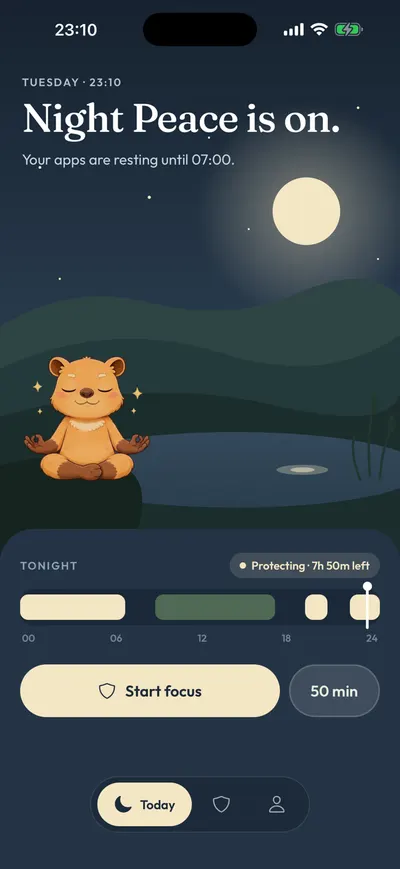
Cierra también el sitio web (lo explicamos en las dos secciones siguientes). La guía completa está en cómo bloquear TikTok en iPhone.
¿Cómo restringir apps en iPhone con Contenido y privacidad?
En Contenido y privacidad restringes las apps integradas, el contenido explícito y, en iOS 26, las compras en las tiendas y los sitios web. Para una app descargada, como TikTok o Instagram, el camino directo son los límites de tiempo y los horarios de arriba.
En iOS 26, ve a Configuración > Tiempo en pantalla > Contenido y privacidad y activa Contenido y privacidad. Luego:
- Ocultar apps integradas: toca Apps y funciones permitidas y desactiva una app. Apple dice que la app “no se elimina, sino que se oculta de forma temporal de la pantalla de inicio hasta que decidas volver a activarla”.
- Restringir compras y nuevas descargas: toca Compras de iTunes y App Store.
- Bloquear sitios web: toca App Store, contenido, Internet y juegos y luego Contenido web. Selecciona Limitar sitios para adultos, toca Agregar sitio web debajo de No permitir nunca e ingresa cada dirección, como tiktok.com o instagram.com.
En iOS 27, la guía de Apple divide esta pantalla en Restricciones de contenido (ajustes para libros, películas, programas de TV y música, entre otros) y Otras funciones (apps y funciones integradas, como AirDrop y Cámara). Su página de iOS 27 no incluye un paso para sitios web.
¿Bloquear una app también bloquea su sitio web?
No siempre. Bloquear la app de Instagram o TikTok puede dejar abierto instagram.com o tiktok.com en Safari.
- iOS 27: Apple dice que un límite de tiempo también se aplica al sitio web de una app cuando la app lo tiene declarado. Para comprobarlo, abre el sitio en Safari cuando se acabe el límite.
- iOS 26: agrega el sitio a No permitir nunca, como en los pasos de arriba.
- Calma bloquea apps, no sitios web. Usa Tiempo en pantalla para las versiones web. Si también quieres bloquear sitios en la computadora, mira apps como Freedom que bloquean también en la computadora.
Nuestras páginas de cada app, más abajo, indican las direcciones que hay que agregar, porque algunas apps usan más de una.
¿Cómo poner un código a Tiempo en pantalla?
Configura un código de Tiempo en pantalla. Apple dice que, a partir de entonces, tienes que ingresar el código de cuatro dígitos antes de cambiar la configuración de Tiempo en pantalla que elegiste para ti.
- iOS 27: ve a Configuración > Tiempo en pantalla > Código y administración > Bloquear configuración de Tiempo en pantalla (en España, Código y gestión > Bloquear ajustes de Tiempo de uso) e ingresa dos veces un código de cuatro dígitos.
- iOS 26: ve a Configuración > Tiempo en pantalla, desplázate hacia abajo y toca Bloquear configuración de Tiempo en pantalla. En iOS 26, el código también es lo que habilita Bloquear durante el intervalo.
Apple también ofrece la recuperación del código de Tiempo en pantalla: si la configuras, puedes restablecer un código olvidado con tu cuenta de Apple. En cualquier caso, un código que eliges tú nunca queda del todo fuera de tu alcance, así que el candado funciona mejor cuando lo elige alguien de tu confianza.
¿Se puede bloquear una app con Face ID?
Sí. Mantén presionada una app en la pantalla de inicio, toca Solicitar Face ID (o Touch ID o código) y luego toca Solicitar Face ID otra vez. El Manual de uso del iPhone de Apple lo documenta desde iOS 18. A partir de ahí, la app pide Face ID cada vez que se abre, y Apple dice que se vuelve a bloquear automáticamente después de que la cierras. Para el bloqueo propio de WhatsApp, las apps ocultas y las apps que no se pueden bloquear, mira cómo bloquear u ocultar apps en iPhone.
Apple creó esta función por privacidad, para cuando le muestras algo a alguien en tu teléfono. Pero para tus propios hábitos, tu propia cara abre la app al instante, así que agrega una pausa, no un bloqueo.
¿Se puede ocultar una app sin eliminarla?
Sí, de dos formas. Eliminar de la pantalla de inicio mueve una app a la biblioteca de apps sin borrarla, y Ocultar y requerir Face ID la mueve a la carpeta Ocultas, que necesita Face ID (o tu código) para abrirse.
- Eliminar de la pantalla de inicio: mantén presionada la app, toca Eliminar app y luego Eliminar de la pantalla de inicio. Apple dice que la app “no se eliminará” y que puedes seguir usándola desde la biblioteca de apps.
- Ocultarla: mantén presionada la app, toca Solicitar Face ID, luego Ocultar y requerir Face ID, autentícate y toca Ocultar app. La app pasa a la carpeta Ocultas, en la parte inferior de la biblioteca de apps. Solo se pueden ocultar las apps que descargaste de la App Store.
Las dos ayudan con el toque por reflejo desde la pantalla de inicio, pero ninguna limita tu tiempo. En cambio, eliminar una app la borra de tu iPhone junto con sus datos, según Apple.
¿Por qué se ignoran los límites de Tiempo en pantalla y qué ayuda?
Los límites de Tiempo en pantalla se ignoran porque, de forma predeterminada, puedes seguir cuando los alcanzas. La guía de Apple para iOS 26 lo dice claramente: “De forma predeterminada, los límites de Tiempo en pantalla se pueden ignorar cuando se agota su tiempo”. Cuando se acaba un límite, la pantalla del límite ofrece Ignorar límite, que te deja seguir usando la app. La guía de Apple para iOS 27 no repite esa frase, así que revisa qué ofrece tu propia pantalla de límite.
Ignorar un límite no es un defecto de carácter. Muchas veces la regla simplemente no encaja con el momento. Lo que ayuda:
- Bloquea la configuración. En iOS 26, un código de Tiempo en pantalla más Bloquear durante el intervalo hace que las apps restringidas no se puedan abrir durante el tiempo desactivado, en lugar de mostrar un recordatorio con el que puedes seguir.
- Bloquea la hora, no el día. Un límite diario puede acabarse a mediodía, o seguir teniendo tiempo a las 23:00. Un horario cierra la app justo a la hora en que más te cuesta, como en la cama.
- Haz la regla más pequeña. Dos apps y un intervalo son más fáciles de mantener que una categoría entera todo el día. Si sigues saltándote un límite, úsalo como una pista para reducir la regla.
- Conserva lo que necesitas. Pon los mensajes, los mapas y las apps de trabajo en Permitir siempre, para que el bloqueo nunca se interponga entre tú y algo urgente.
¿Cuándo conviene un bloqueador de apps?
Un bloqueador de apps ayuda cuando Tiempo en pantalla se acerca a lo que quieres, pero no del todo: quieres una app cerrada a horas fijas, unas pocas aperturas al día en lugar de un temporizador, o una pantalla de bloqueo sin Ignorar límite. Calma, como muchos bloqueadores de apps para iPhone, usa la API de Tiempo en pantalla de Apple, así que es el propio iOS el que aplica el bloqueo, como explicamos en cómo funcionan los bloqueadores de apps en iPhone.
Nosotros hacemos Calma, un bloqueador de apps amable para iPhone. Esto es lo que hace y lo que no:
- Reglas: bloqueos programados por día y hora, incluso pasada la medianoche (de 22:00 a 7:00); límites diarios por app o por categoría, de 15 minutos a 2 horas, después de los cuales la app descansa hasta la medianoche; límites de 3, 5, 10, 20 o 50 aperturas al día, con 15 minutos por apertura; y sesiones de enfoque de 15 a 180 minutos que terminan solas.
- Rutinas listas para usar: Enfoque en el Trabajo (entre semana, de 9:00 a 17:00), Noche en Paz (de 22:00 a 7:00) y Detox Social (30 minutos al día), entre otras.
- La pantalla de bloqueo: “[App] está descansando.” Los bloqueos programados y los límites diarios muestran un solo botón, Volver a la calma. Los límites de aperturas muestran Abrir app mientras te queden aperturas.
- La salida: puedes desactivar una rutina en la app, o terminar antes una sesión de enfoque manteniendo presionado 3 segundos. Es un bloqueador amable por diseño, no un candado que no puedas deshacer.
- Límites y privacidad: solo apps, no sitios web. Solo iPhone (iOS 18.0 o posterior), sin versión para iPad, Mac ni Android. Sin cuenta, sin anuncios, y tus reglas se quedan en tu iPhone.
- Costo: se descarga sin costo, y para bloquear necesitas Calma Pro, con una prueba gratis de 3 días para nuevos suscriptores elegibles. Según la App Store de EE. UU., consultada el 11 de octubre de 2026, cuesta US$3.99 a la semana, US$9.99 al mes o US$39.99 al año.
Si quieres un bloqueo mucho más difícil de deshacer, te conviene más un bloqueador estricto. Las preguntas frecuentes de Brick dicen que tienes que volver a escanear su dispositivo físico para terminar un bloqueo, con cinco Emergency Unbricks en la app como respaldo. En iOS, el nivel de sesión más estricto de Opal, “No way, I’m hardcore” (una opción de Opal Pro), indica que no puedes tomar descansos ni salir antes (“Can’t take breaks or leave early”), con un pase de emergencia por semana.
Para decidir, compara Calma vs Tiempo en pantalla, lee nuestra lista de los mejores bloqueadores de apps para iPhone (incluye opciones gratis) o responde unas preguntas en el test de bloqueadores de apps. Para ver cómo configura Calma una regla, visita la página del bloqueador de apps.
¿Cómo bloquear Instagram, YouTube y otras apps?
Cada app tiene sus propios huecos, así que cada una tiene su propia página paso a paso:
- Cómo bloquear Instagram en iPhone, incluido instagram.com en Safari.
- Cómo bloquear TikTok en iPhone, incluidos tiktok.com y los límites propios de TikTok.
- Cómo bloquear YouTube en iPhone, y por qué no puedes bloquear solo los Shorts con Tiempo en pantalla.
- Cómo desactivar los Shorts de YouTube en iPhone con el límite del feed de Shorts de YouTube, si solo quieres quitar los videos cortos.
- Cómo bloquear Reddit en iPhone, porque cada hilo de Reddit también se abre en Safari.
- Cómo bloquear X en iPhone, con x.com y twitter.com.
- Cómo bloquear Snapchat en iPhone, y por qué un límite de Redes sociales puede no incluirlo.
- Cómo bloquear Facebook en iPhone, sin cerrar Messenger.
¿Por dónde empezar si nunca has bloqueado una app?
Esta noche, no para siempre
Haz que la primera versión sea casi demasiado fácil.
- 1Elige dos appsLas que abres sin pensar.
- 2Mantén un límite pequeñoUn intervalo corto. Un momento claro.
- 3Deja lo esencialConserva lo que de verdad necesitas.
- 4Prueba una semanaQuédate con lo que aguante un martes normal.
Empieza con un momento del día y dos apps: las dos que abres sin pensar, bloqueadas de 22:00 a 7:00, sin tocar los mensajes ni las alarmas. Para el trabajo, bloquea los feeds, no todos los canales por los que alguien podría necesitarte. Si no sabes cuánto te llevan esas dos apps, calcula tus horas al año con la calculadora de tiempo en pantalla.
Dale una semana, o reparte los primeros pasos con el generador de plan de detox de 7 días. Si te lo saltas casi todos los días, cambia el intervalo o la lista de apps en vez de agregar reglas. Una configuración que aguanta un martes normal vale más que una perfecta que abandonas el viernes. Puedes conservar las apps. El objetivo es tocar menos veces por reflejo cuando quieres estar en otra cosa.
Fuentes
Todas consultadas el 11 de octubre de 2026.
- Soporte de Apple, Configurar horarios y límites de tiempo en Tiempo en pantalla en el iPhone (iOS 27) y Configurar horarios con Tiempo en pantalla en el iPhone (iOS 26).
- Soporte de Apple, Bloquear funciones o contenido con Tiempo en pantalla en el iPhone (iOS 27) y Bloquear apps, descargas de apps, sitios web y compras en el iPhone (iOS 26).
- Soporte de Apple, Configurar Tiempo en pantalla para ti en el iPhone (iOS 27).
- Soporte de Apple, Configurar, modificar o quitar el código de Tiempo en pantalla en el iPhone (iOS 27, revisado otra vez el 2 de noviembre de 2026) y Crear, administrar y supervisar un código de Tiempo en pantalla en el iPhone (iOS 26).
- Soporte de Apple, Bloquear u ocultar una app en el iPhone: iOS 27, iOS 26 y iOS 18.
- Soporte de Apple, Quitar o eliminar apps del iPhone (iOS 27).
- Centro de ayuda de TikTok, Screen time (Daily screen time y Sleep reminders; en inglés).
- App Store, TikTok (categoría: Entretenimiento).
- Brick, FAQ (volver a escanear para salir, Emergency Unbricks), y Opal, How to use Sessions (niveles de Breaks Allowed). Las dos fuentes están en inglés.
- App Store, App Blocker & Detox: Calma (precios y versión de iOS requerida).