6 alternativas a Freedom para iPhone en 2026
Las mejores alternativas a Freedom para iPhone son Tiempo en pantalla de Apple y ScreenZen si quieres algo gratis, Opal si quieres un modo que no puedas cancelar y puntajes, Jomo si también usas una Mac y quieres un plan anual más barato, Brick si quieres un bloqueo físico, y Calma si solo necesitas bloquear apps del iPhone a horas fijas, sin rachas. Quédate con Freedom si necesitas que una misma sesión bloquee tu teléfono y tu PC con Windows o tu Chromebook a la vez.

Por AASN Tech · Última verificación: · Fuentes al final. · Cómo comparamos apps
 Prueba gratis · Tus datos se quedan en tu iPhone
En una línea: Quédate con Freedom para bloquear teléfono y computadora desde una sola cuenta. Cambia si solo usas iPhone, quieres horarios sin pagar o quieres límites diarios.
Alternativas a Freedom comparadas
Los mismos campos que usamos en todas las comparaciones. Precios en EE. UU., consultados el 5 oct 2026.
| Función | Freedom | Brick | Calma | Jomo | Opal | Tiempo en pantalla | ScreenZen |
|---|---|---|---|---|---|---|---|
| Precio | US$8.99/mes, US$39.99/año o US$199 una sola vez en freedom.to (Forever a US$99.50, 50 % de descuento, el 5 de octubre de 2026) | US$59 una sola vez por el dispositivo, sin suscripción | US$3.99/semana, US$9.99/mes o US$39.99/año | US$29.99/año o US$99.99 una sola vez | US$19.99/mes, US$99.99/año o US$399 de por vida | Gratis | Gratis, donaciones opcionales |
| Versión sin costo | Sesiones Start Now de hasta 2 horas, sin horarios. Premium tiene una prueba gratis de 7 días | La app viene incluida con el Brick | Prueba gratis de 3 días, luego Calma Pro | 1 sesión y 1 acción o límite | 1 regla con horario, límites de tiempo y límites de aperturas | Todo | Todo |
| Estilo de bloqueo | Sesiones de bloqueo para apps, sitios web o todo internet | Acerca el teléfono a un Brick físico para bloquear y desbloquear | Pantalla de bloqueo tranquila a horas fijas | Sesiones, límites y retos para desbloquear | Bloqueos con dificultad ajustable, hasta Deep Focus | Horario de Tiempo desactivado y Límites para apps | Espera antes de abrir, bloqueos estrictos opcionales |
| ¿Puedes terminar un bloqueo antes? | Sí. Con Locked Mode (Premium), una vez cada 7 días desde el panel, o nunca si desactivas la opción de terminar sesiones bloqueadas | Acercar otra vez el Brick, o usar 1 de 5 Emergency Unbricks | Bloqueos con horario: solo Volver a la calma, desactiva la regla en la app. Sesiones de enfoque: mantén 3 segundos | Retos para desbloquear, como esperar o dar un motivo. Strict Mode no se puede saltar | Niveles fáciles: sí. Deep Focus (Pro): no se puede cancelar ni saltar | Los límites se pueden ignorar de forma predeterminada. Bloquear durante el intervalo requiere un código de Tiempo en pantalla | Abrir tras la espera. Los bloqueos estrictos y el bloqueo de ajustes son opcionales |
| Horarios | Premium: sesiones recurrentes y programadas con antelación | Sí, modos y horarios personalizados | Sí, nocturnos y superpuestos | Sí, por franja horaria | Sí | Tiempo desactivado | Sí, por día y hora |
| Límites de tiempo | No lo indica públicamente | No lo indica públicamente | De 15 min a 2 h al día | Sí | Sí, para apps y sitios web | Límites para apps | Sí, metas por app con un bloqueo opcional |
| Límites de aperturas | No lo indica públicamente | No lo indica públicamente | De 3 a 50 aperturas al día | No lo indica públicamente | Sí | Ninguno | Sí, bloqueo estricto tras un número de aperturas |
| Rachas y gamificación | No indica ninguna | Temporizador de enfoque, historial de uso | Ninguna | Squads, reportes | Opal Score, clasificaciones, recompensas | Ninguna | Rachas |
| Plataformas | iPhone, iPad, Mac, Windows, Android. Chromebook y Linux con una extensión del navegador (solo sitios web) | iPhone, Android | iPhone | iPhone, Mac | iPhone, Android, Mac | iPhone, iPad, Mac | iPhone, Mac, Windows, Android |
¿Quién debería elegir Freedom y quién debería elegir Calma?
Elige Freedom si
- Necesitas la misma sesión de bloqueo en tu iPhone y en tu Mac, tu PC con Windows o tu Chromebook.
- Quieres bloquear sitios web, o todo internet, no solo apps.
- Quieres Locked Mode para no poder editar ni salir de una sesión en curso.
- Prefieres pagar una vez: Freedom Forever cuesta US$199, mostrado a US$99.50 (50 % de descuento) el 5 de octubre de 2026.
Elige Calma si
- Solo necesitas bloquear apps en tu iPhone.
- Quieres límites diarios y límites de aperturas, no solo sesiones con temporizador.
- No quieres una cuenta: Calma no tiene, y tus reglas se quedan en tu iPhone.
- Quieres una pantalla de bloqueo tranquila, sin rachas ni puntajes.
¿Aún no sabes qué tipo de bloqueador de apps te conviene? Haz el test de bloqueador de apps en 5 preguntas
¿Por qué buscar una alternativa a Freedom en iPhone?
La mayoría de la gente busca una alternativa a Freedom porque solo necesita cubrir su iPhone, o porque el plan gratis de Freedom no tiene horarios. Freedom es un bloqueador conocido, con 4.4 estrellas y 5946 calificaciones en la App Store de EE. UU., consultado el 5 de octubre de 2026. Los motivos para comparar, cada uno sacado de las propias páginas de Freedom:
- Pagas por computadoras que quizá no usas. El punto fuerte de Freedom es una misma sesión en Mac, Windows, iOS, Android y Chromebook, según su página de descargas. Si tu problema es solo el teléfono, una app solo para iPhone puede hacer el trabajo.
- El plan gratis no tiene horarios. El centro de ayuda de Freedom dice que las cuentas gratis están “limitadas a sesiones Start Now”, sin sesiones de más de 2 horas, sin sesiones recurrentes y sin Locked Mode.
- Sesiones, no límites diarios. Freedom está construido alrededor de sesiones de bloqueo. Sus páginas de planes no mencionan límites de tiempo diarios por app ni un tope de veces que se abre una app. Los creadores de Freedom ofrecen límites de tiempo diarios en otra app para iOS, Limit, según la página de descargas.
- La cuenta es parte de la configuración. El registro de Freedom empieza con “Create Your Account”, y su página de descargas indica instalar e iniciar sesión en cada dispositivo, porque las sesiones se sincronizan entre ellos. Hay quien prefiere un bloqueador sin ningún registro.
- Locked Mode tiene un hueco en iPhone. El artículo sobre Locked Mode aclara que en iOS “no impide que alguien desactive el permiso de Tiempo en pantalla de Freedom” en Configuración, salvo que también pongas un código de Tiempo en pantalla.
Freedom vs Opal: ¿cuál es mejor en iPhone?
Freedom es mejor si también necesitas bloquear tu computadora, y Opal es mejor si quieres el modo más estricto solo en el teléfono y límites diarios. Las dos funcionan en iPhone, Android y Mac. Freedom suma Windows y Chromebook. Opal suma el Opal Score, clasificaciones y un modo Deep Focus que, según su ficha en la App Store, “no te deja cancelar ni saltarte el bloqueo de ninguna forma”.
| Freedom | Opal | |
|---|---|---|
| Precio anual (5 oct. 2026) | US$39.99 | US$99.99 |
| Pago único | US$199 (US$99.50 en promoción) | US$399 |
| Plan gratis | Sesiones Start Now de hasta 2 horas | 1 regla con horario, límites de tiempo y límites de aperturas |
| Modo más estricto | Locked Mode | Deep Focus (Hard Mode en la página de precios) |
| Computadoras | Mac, Windows, Chromebook | Mac |
| Puntajes y clasificaciones | No indica ninguno | Opal Score, clasificaciones |
Elige Freedom para sesiones entre dispositivos a un precio anual más bajo. Elige Opal si vives en tu teléfono y quieres un modo sin salida. Nuestras páginas de alternativas a Opal y Calma vs Opal profundizan en Opal.
Tiempo en pantalla: la mejor opción gratis, ya incluida en tu iPhone
Tiempo en pantalla (en España, “Tiempo de uso”) es la base gratis. Configura un horario de Tiempo desactivado y Límites para apps diarios, y puede bloquear sitios web desde Contenido y privacidad. La guía de Apple para iOS 26 es directa sobre el punto débil: “De forma predeterminada, los límites de Tiempo en pantalla se pueden ignorar una vez alcanzados”.
Mejor que Freedom en
- Precio: gratis y ya instalado.
- Límites diarios por app o categoría, que Freedom no menciona.
- Ninguna cuenta extra aparte de tu cuenta de Apple.
Peor que Freedom en
- Windows y Chromebook: Tiempo en pantalla se queda en dispositivos Apple.
- Aguantar el límite: de forma predeterminada, los límites se pueden ignorar cuando se agota su tiempo. En iOS 26, Bloquear durante el intervalo con un código de Tiempo en pantalla mantiene cerradas las apps restringidas durante el Tiempo desactivado.
Precio: gratis. Elígelo si usabas el plan gratis de Freedom para sesiones cortas y quieres un horario sin pagar. La configuración completa está en Calma vs Tiempo en pantalla.
ScreenZen: la mejor opción gratis si quieres el alcance de Freedom sin la factura
ScreenZen es la opción gratis más fuerte de esta lista, y la única alternativa aquí que también funciona en Windows. Su sitio la presenta como la única app de tiempo en pantalla sin costo para iOS, macOS, Windows y Android, financiada con donaciones. Hace esperar antes de abrir una app, y puede bloquear apps de forma estricta por franja horaria, tras un número de aperturas o tras cierto tiempo de uso.
Mejor que Freedom en
- Precio: gratis, con todas las funciones incluidas.
- Límites diarios y límites de aperturas, que Freedom no menciona.
Peor que Freedom en
- Fuerza por defecto: el punto de partida es una espera, y después puedes abrir la app.
- Linux y Chromebook: ScreenZen no los menciona.
- Estilo de motivación: usa rachas, y hay quien no las quiere.
Precio: gratis, donaciones opcionales. Elígela si quieres horarios y límites en tu teléfono y tu laptop sin suscripción. Más en nuestras alternativas a ScreenZen.
Opal: la mejor si con Locked Mode todavía te escapas
Opal es lo más parecido a Freedom en iPhone, con un nivel máximo más estricto. Bloquea apps y sitios web con horario, pone límites diarios, y su nivel Deep Focus no se puede cancelar. Su plan gratis incluye 1 regla con horario, algo que el plan gratis de Freedom no ofrece.
Mejor que Freedom en
- Rigidez: Deep Focus no tiene salida, mientras que Locked Mode de Freedom todavía permite un End Session cada 7 días desde el panel, salvo que actives la opción que impide terminar sesiones bloqueadas.
- Uso gratis: 1 regla con horario, límites de tiempo y límites de aperturas por US$0.
- Reportes: el Opal Score con historial en Pro.
Peor que Freedom en
- Precio: US$99.99 al año frente a US$39.99.
- Computadoras: solo Mac, sin Windows ni Chromebook.
Precio: US$19.99 al mes, US$99.99 al año o US$399 de por vida. Elígela si quieres el modo de software más estricto y usas sobre todo el teléfono.
Jomo: la mejor si usas iPhone y Mac y quieres un precio anual más bajo
Jomo bloquea apps y sitios web en iPhone y Mac con sesiones, límites diarios y retos para desbloquear, como esperar unos segundos o dar un motivo antes de que se abra una app. Su Strict Mode, según la página de funciones de Jomo, significa que “no puedes borrar ni saltarte” tus reglas.
Mejor que Freedom en
- Precio: US$29.99 al año frente a US$39.99.
- Uso gratis: 1 sesión más 1 acción o límite, mientras que el plan gratis de Freedom no tiene horarios.
- Desbloqueos flexibles: eliges qué tan difícil es abrir cada app.
Peor que Freedom en
- Plataformas: solo iPhone y Mac, sin Windows, Android ni Chromebook.
- Bloquear todo internet: Jomo no lo anuncia.
Precio: US$29.99 al año o US$99.99 una sola vez. Elígela si vives en dispositivos Apple y quieres lo que hace Freedom por menos. Más opciones en las apps parecidas a Jomo.
Brick: la mejor si quieres el bloqueo fuera de tu teléfono
Brick cambia el bloqueo por software de Freedom por uno físico. Acercas el teléfono a un pequeño dispositivo para empezar a bloquear, y la ficha en la App Store dice que “seguirás necesitando el Brick físico para desbloquear”. Admite modos y horarios personalizados.
Mejor que Freedom en
- Una barrera que no puedes deshacer desde el sillón.
- Sin suscripción: US$59 una vez.
Peor que Freedom en
- Computadoras: solo iPhone y Android.
- Emergencias: cinco Emergency Unbricks, y después tienes que pedirle más a Brick.
- Sitios web: solo sitios de Safari seleccionados de la lista aprobada por Apple, según sus preguntas frecuentes.
Precio: US$59 una sola vez por el dispositivo. Elígela si desactivas Locked Mode una y otra vez entre sesiones. Mira también nuestras alternativas a Brick.
Calma: la mejor si solo necesitas bloquear apps del iPhone a horas fijas
Calma es nuestra app, así que aquí la comparamos con Freedom en concreto. Calma es un bloqueador de apps solo para iPhone, construido sobre las API de Tiempo en pantalla de Apple. Calma bloquea las apps que eliges con un horario, con límites de tiempo diarios y límites de aperturas, y una app bloqueada muestra “Instagram está descansando.” con un solo botón, Volver a la calma. Para terminar un bloqueo antes de tiempo, desactivas la regla en Calma, o mantienes presionado 3 segundos para salir de una sesión de enfoque.
Mejor que Freedom en
- Límites diarios: de 15 minutos a 2 horas al día, y límites de aperturas de 3 a 50 al día.
- Privacidad: Calma no tiene cuenta ni anuncios, y tus reglas se quedan en tu iPhone.
- Horarios que se superponen y cruzan la noche, como de 22:00 a 7:00.
Peor que Freedom en
- Plataformas: Calma funciona solo en iPhone. Freedom también cubre Mac, Windows, Android y Chromebook.
- Sitios web: Calma está hecha y se vende como bloqueador de apps, y no prometemos bloquear sitios web. Para sitios, usa la lista No permitir nunca de Tiempo en pantalla.
- Rigidez: Calma no tiene un modo como Locked Mode. Cualquier regla se puede desactivar en la app de Calma.
- Uso gratis: bloquear requiere Calma Pro después de una prueba gratis de 3 días. El plan gratis de Freedom mantiene sesiones cortas.
Precio: US$3.99 a la semana, US$9.99 al mes o US$39.99 al año (precio en EE. UU., consultado el 5 de octubre de 2026), con una prueba gratis de 3 días. Calma está disponible en 12 idiomas, incluido el español. Elígela si tu problema es el teléfono en horas de trabajo o por la noche, no tu laptop. Mira cómo funciona el bloqueador de apps de Calma.
¿Todavía vale la pena Freedom en 2026?
Sí, si bloqueas más que tu teléfono. Freedom es la única app de esta lista que lleva una misma sesión a iPhone, Mac, Windows, Android y Chromebook, y puede bloquear todo internet. Su precio anual es igual al de Calma, y el plan Forever es una opción de pago único que pocos bloqueadores ofrecen. Freedom se actualiza activamente: la versión 7.17 salió en la App Store el 5 de octubre de 2026.
Si solo usas la app de iPhone, estás pagando por un alcance que no usas. Una app pensada para el teléfono, como Opal, Jomo, ScreenZen o Calma, suma límites diarios que Freedom no menciona.
Cómo pasar de Freedom a otra app
- Primero termina tus sesiones. El centro de ayuda de Freedom dice que Locked Mode “no se puede desactivar durante una sesión activa”. Termina o espera a que acaben las sesiones en curso, y luego desactiva Locked Mode en Settings > Blocking Settings dentro de la app de Freedom. Si activaste Uninstall Protection ahí, desactívala también, y luego borra Freedom para que dos bloqueadores no se superpongan.
- Cancela Premium. Si te suscribiste en la App Store, ve a Configuración (Ajustes en España) > [tu nombre] > Suscripciones, toca Freedom y luego Cancelar suscripción, según la guía de Apple. Si pagaste en freedom.to, no aparecerá ahí.
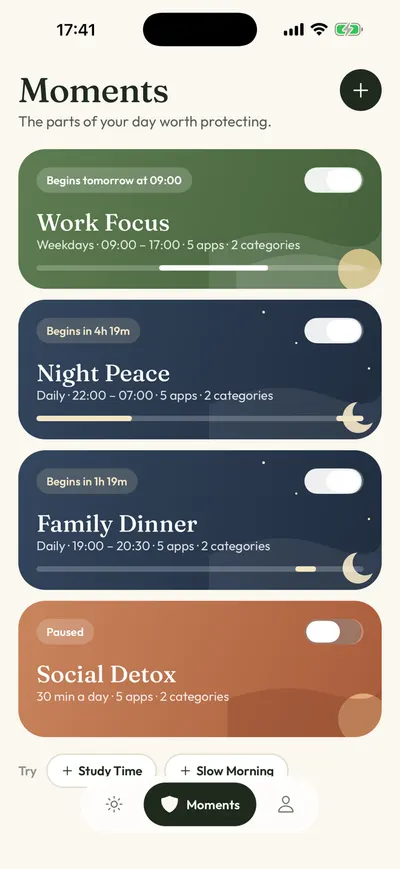
- Configura el reemplazo. En Calma: permite el acceso a Tiempo en pantalla, elige tus apps y abre la pestaña Momentos. Toca una sugerencia como Noche en Paz, o toca Nuevo momento. Toca cada palabra para elegir apps, días y horas, y luego toca Proteger este momento.
- Pasa los bloqueos de sitios web a Tiempo en pantalla. Calma es un bloqueador de apps. En iOS 26, ve a Configuración > Tiempo en pantalla > Contenido y privacidad, toca App Store, contenido, Internet y juegos > Contenido web, elige Limitar sitios para adultos y agrega el sitio en No permitir nunca, según la guía de Apple.
Preguntas frecuentes
¿Hay una alternativa gratis a Freedom en iPhone?
Sí. Tiempo en pantalla de Apple es gratis y viene incluido, con un horario de Tiempo desactivado y Límites para apps. ScreenZen es gratis, se financia con donaciones y también funciona en Mac, Windows y Android.
¿Qué apps son como Freedom?
Opal, Jomo, ScreenZen y Brick bloquean apps que distraen en iPhone. Opal y Jomo también bloquean sitios web y tienen app para Mac. ScreenZen es la opción gratis que también cubre Windows.
¿Freedom funciona en iPhone?
Sí. Freedom tiene una app para iOS que bloquea apps con el permiso de Tiempo en pantalla y sitios web con un bloqueador de contenido de Safari. Su página en la App Store indica iOS 16.1 o posterior.
¿Cuánto cuesta la app Freedom?
Freedom Premium cuesta US$8.99 al mes, US$39.99 al año o US$199 una sola vez en freedom.to (precio en EE. UU., consultado el 5 de octubre de 2026). Ese día, el plan Forever aparecía a US$99.50, con 50 % de descuento. En la App Store, las compras dentro de la app de Freedom también muestran opciones de US$12.99 al mes y US$59.99 al año. El plan gratis de Freedom permite sesiones Start Now de hasta 2 horas, sin horarios.
¿Calma puede reemplazar a Freedom?
Calma puede reemplazar a Freedom en tu iPhone, para apps. Calma funciona solo en iPhone, así que no puede bloquear tu computadora, y está hecha para apps, no para sitios web. Si necesitas eso, quédate con Freedom en la laptop, o usa Tiempo en pantalla para los sitios.
¿Puedo usar Freedom y Calma al mismo tiempo?
Puedes instalar las dos. Ambas dependen del acceso a Tiempo en pantalla de Apple en iPhone, así que es más sencillo dejar que una sola app se encargue de bloquear apps en el iPhone y mantener Freedom para tu computadora. Así siempre sabes qué regla está bloqueando una app.
Cómo comparamos
El 5 de octubre de 2026 leímos la página de precios, el centro de ayuda y la ficha en la App Store de cada app, y pusimos la fecha junto a cada precio. Los precios están en dólares de EE. UU., tal como aparecen en esas páginas. Las citas de fuentes en inglés son traducciones nuestras. Esta comparación se basa en la documentación pública, no en pruebas directas de las otras apps. Cuando una app no indica algo públicamente, la tabla lo dice en lugar de adivinar. Para más opciones, mira los mejores bloqueadores de apps para iPhone, nuestras alternativas a one sec o la guía sobre bloqueo estricto o pausa.
Fuentes
- Precios de Freedom Premium (mensual US$8.99, anual mostrado como US$3.33 al mes, Forever US$199 mostrado a US$99.50 con 50 % de descuento), consultado el 2026-10-05
- Centro de ayuda de Freedom: What's included in Free and Premium plans, consultado el 2026-10-05
- Centro de ayuda de Freedom: Locked Mode, consultado el 2026-10-05
- Centro de ayuda de Freedom: Freedom for iOS app options explained, consultado el 2026-10-05
- Descargas de Freedom (plataformas, extensión del navegador para Chromebook y Linux, app Limit), consultado el 2026-10-05
- Freedom en la App Store (4.4 con 5946 calificaciones en EE. UU., versión 7.17, 5 de octubre de 2026; las compras dentro de la app también muestran opciones de US$12.99 al mes y US$59.99 al año), consultado el 2026-10-05
- Página de precios de Opal, consultado el 2026-10-05
- Sitio web de Opal (plataformas), consultado el 2026-10-05
- Opal en la App Store (Deep Focus, clasificaciones, apps y sitios web), consultado el 2026-10-05
- Precios de Jomo, consultado el 2026-10-05
- Funciones de Jomo (Strict Mode, retos para desbloquear, Mac, sitios web), consultado el 2026-10-05
- Sitio web de ScreenZen ("The only free screen time app for iOS, macOS, Windows and Android", financiado con donaciones), consultado el 2026-10-05
- ScreenZen en la App Store, consultado el 2026-10-05
- Sitio web de Brick (precio, modos y horarios), consultado el 2026-10-05
- Preguntas frecuentes de Brick (Emergency Unbricks, plataformas), consultado el 2026-10-05
- Brick en la App Store, consultado el 2026-10-05
- Soporte de Apple: Set schedules with Screen Time on iPhone (iOS 26), consultado el 2026-10-05
- Soporte de Apple: Block apps, app downloads, websites, and purchases (iOS 26), consultado el 2026-10-05
- Soporte de Apple: Cancelar una suscripción de Apple, consultado el 2026-10-05
- Calma en la App Store (versión 1.2.0, 12 idiomas, Calma Pro semanal US$3.99, mensual US$9.99 y anual US$39.99), consultado el 2026-10-05
¿Solo necesitas cubrir tu iPhone?
Calma bloquea las apps que eliges a las horas que eliges, con límites diarios y sin cuenta. Pruébala gratis durante 3 días.