
Cómo funciona
Cómo bloquear apps en iPhone con Calma: momentos, no encierros.
Para bloquear apps en iPhone con Calma, elige las partes de tu día que quieres recuperar y las apps que te distraen, y Calma las pone a descansar a tiempo, por horario. Tiempo en pantalla de Apple se encarga del bloqueo, así que sigue funcionando con Calma cerrada.
- Prueba gratis
- Tus datos se quedan en tu iPhone
- Sin anuncios
Los pasos
Tres pasos a lo largo de tu día
Tres pasos a lo largo de tu día. Calma funciona con Tiempo en pantalla de Apple, así que el propio iOS se encarga del bloqueo.
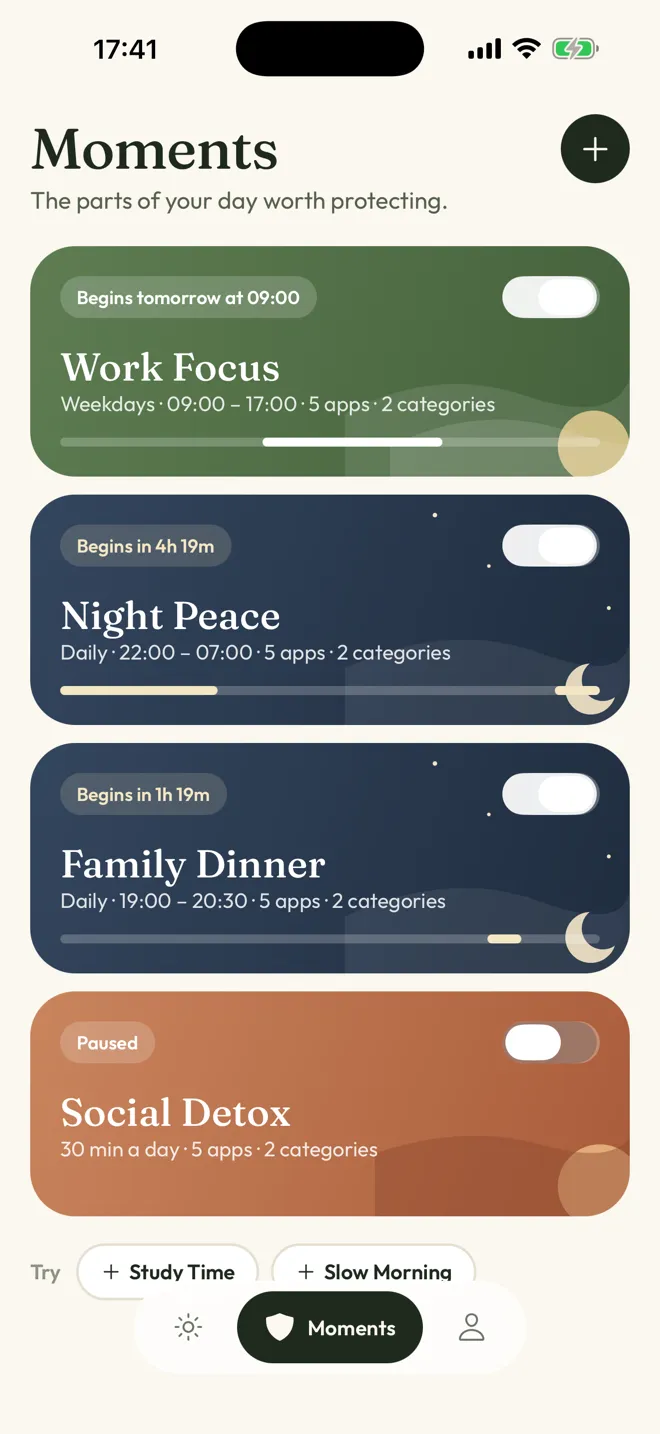
Elige tus momentos
Las partes de tu día que vale la pena proteger.
Empieza con Enfoque en el Trabajo o Noche en Paz, o crea los tuyos para la cena, el estudio o una mañana sin prisa.
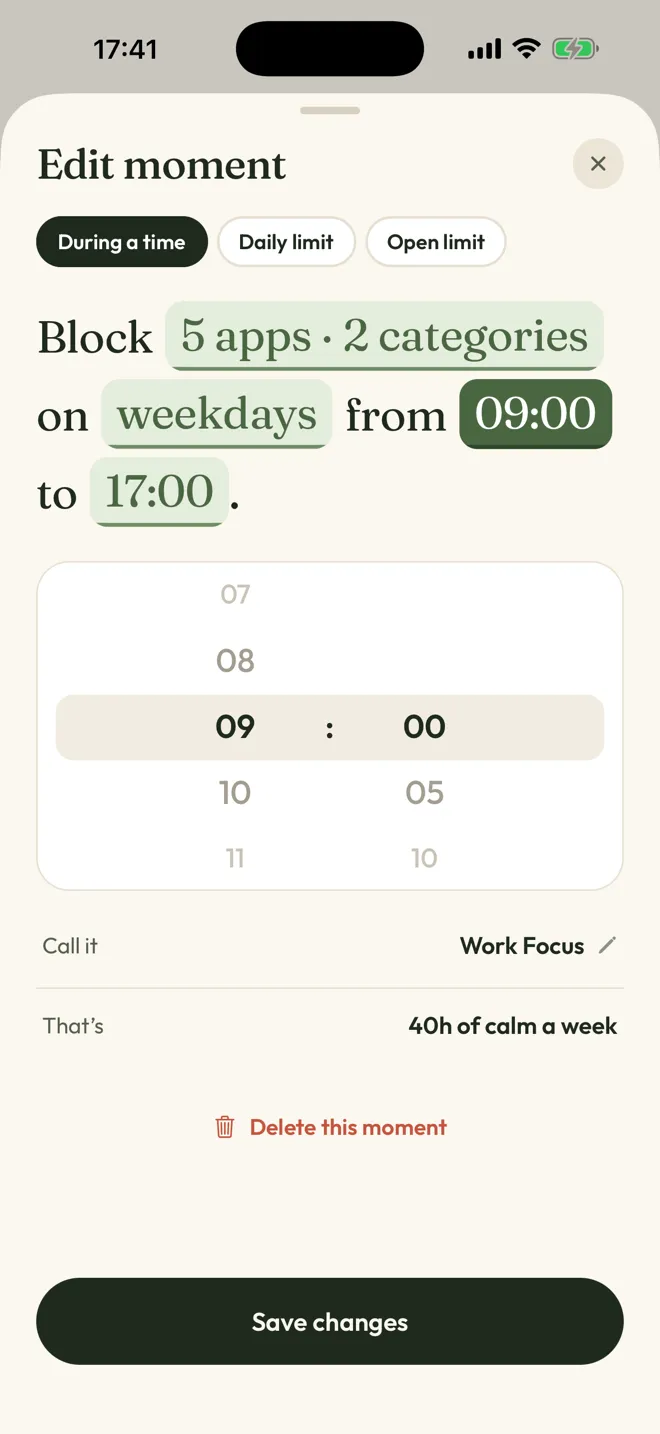
Dilo como una frase
Bloquea 5 apps los días de semana de 09:00 a 17:00.
Toca cualquier palabra para cambiarla. Sin laberintos de ajustes.
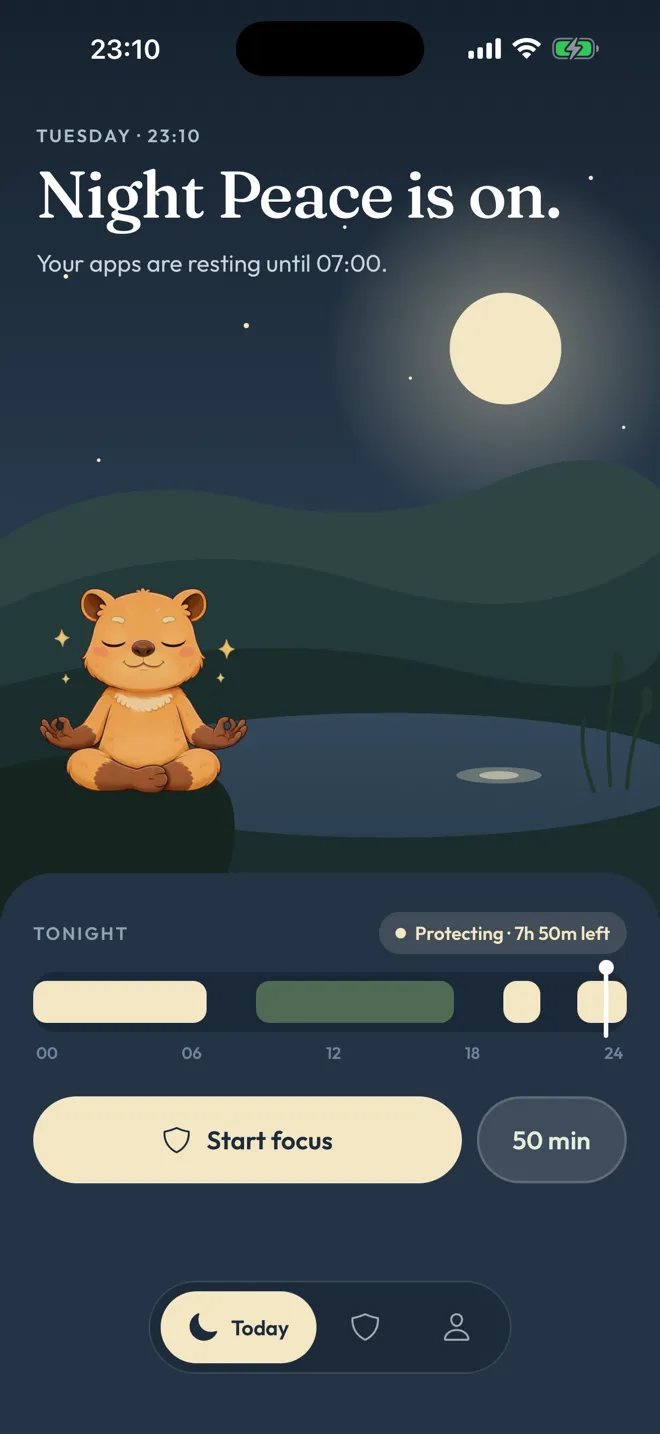
Vive tu día
Calma pone esas apps a descansar a tiempo.
Hoy muestra qué está protegido y hasta cuándo. De noche, también se queda en silencio.

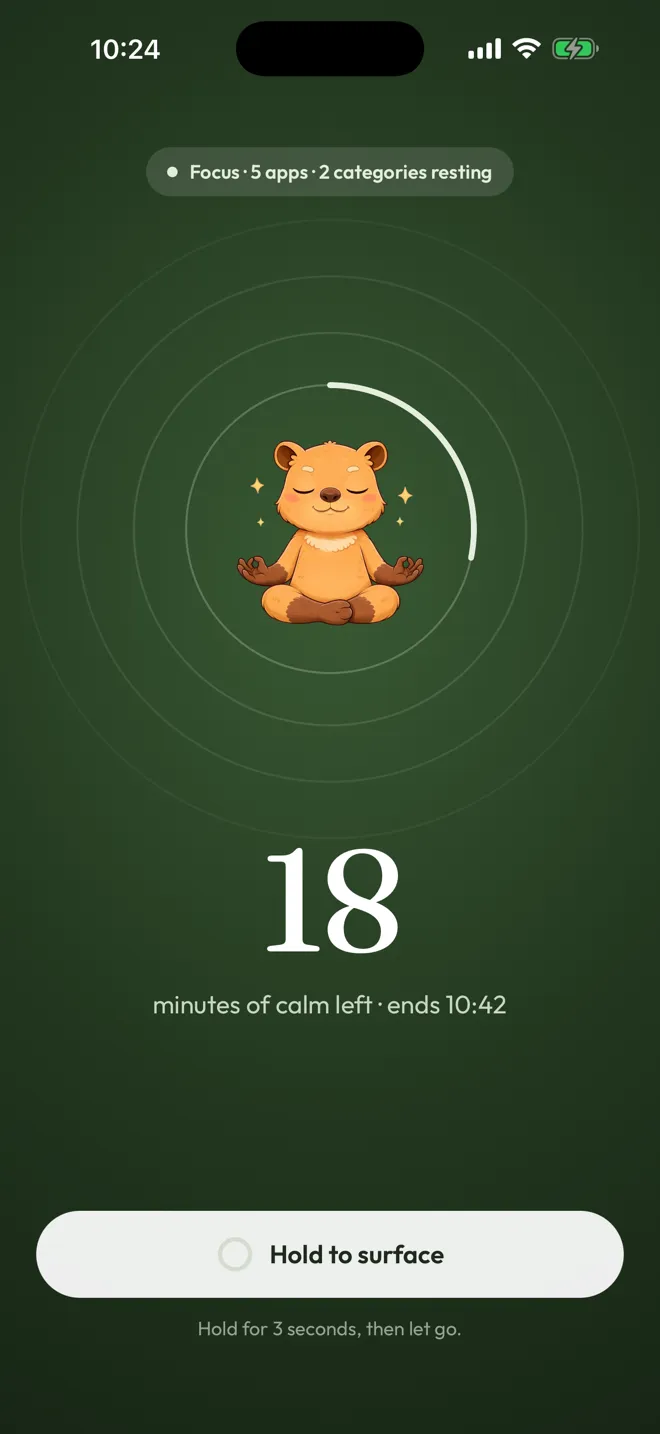
Gira el dial, elige tus apps y empieza una sesión de enfoque. Termina sola.
Mira la pausa
¿Qué pasa cuando abres una app que está descansando?
En lugar de un muro, una pantalla tranquila que nombra el momento que elegiste proteger. El botón más grande te lleva de vuelta a la calma.
- Te dice por qué.
Enfoque en el Trabajo protege este momento hasta las 17:00.
Siempre es un dato, nunca una suposición. - Primero, la calma.
Un solo botón:
Volver a la calma
. Sin sermones, sin cuenta regresiva, sin culpa. - Tú tienes el control.
Terminar antes una sesión de enfoque pide mantener pulsado 3 segundos con calma. Cualquier momento se puede desactivar en la app. Fricción, nunca una trampa.

Saltarse un bloqueo
¿Puedes saltarte un bloqueo cuando lo necesitas?
A veces, a propósito. Cada tipo de bloqueo tiene su propia salida, y ninguna es un solo toque descuidado.
Momentos programados
Enfoque en el Trabajo, Noche en Paz o uno tuyo. La pantalla de bloqueo muestra la regla y cuándo termina, con un solo botón: Volver a la calma.
Para saltarlo, desactiva el momento en Calma.
Minutos por día
Cuando se acaba el tiempo de hoy, la app descansa hasta la medianoche. La pantalla de bloqueo ofrece Volver a la calma.
Para saltarlo, desactiva la regla en Calma.
Aperturas por día
Eliges cuántas veces se puede abrir una app. La pantalla de bloqueo muestra las aperturas que quedan y pregunta si es aquí donde quieres estar.
Toca Abrir app para usar una de las aperturas de hoy.
Una tarea, ahora mismo
Gira el dial, elige tus apps y empieza. La sesión termina sola cuando se acaba el tiempo.
Para terminarla antes, mantén pulsado 3 segundos.
¿Quieres ver cuánto suma tu tiempo en pantalla actual en un año? Usa la calculadora de tiempo en pantalla
Preguntas frecuentes
Preguntas, respondidas.

¿Tienes otra duda? Escribe a contact@aasntech.com. Te responde una persona real.
¿Calma es gratis?
Calma se descarga sin costo, y para bloquear necesitas Calma Pro. Los nuevos suscriptores elegibles pueden probarlo gratis durante 3 días. Después de la prueba, Calma Pro se renueva cada semana, cada mes o cada año. La App Store muestra el precio exacto en tu moneda antes de que confirmes, y puedes cancelar cuando quieras en Configuración.
¿Qué incluye Calma Pro?
Todo lo que hace funcionar a Calma: momentos programados, límites diarios, límites de aperturas, sesiones de enfoque y el widget de la pantalla de inicio. Sin Calma Pro o una prueba activa, Calma no bloquea apps. Calma no tiene anuncios.
¿Por qué Calma necesita acceso a Tiempo en pantalla?
iOS solo permite que una app pause otras apps a través de Tiempo en pantalla. Das el acceso una sola vez, con el aviso de la propia Apple, y puedes desactivarlo cuando quieras en Configuración.
¿Qué datos ve Calma?
Calma usa Tiempo en pantalla de Apple. Tu actividad en las apps se queda en tu iPhone, y Calma nunca ve lo que haces dentro de tus apps. No hay anuncios y no vendemos tus datos. Usamos analíticas de uso anónimas para mejorar la app. La política de privacidad tiene los detalles.
¿Calma bloquea sitios web?
No. Calma bloquea apps. Para limitar sitios web en Safari, usa Contenido y privacidad de Tiempo en pantalla, en Configuración.
Esta noche
Empieza con un momento. Mira cómo se siente.
Noche en Paz ya viene lista: las apps descansan de 22:00 a 07:00. Cambia cualquier palabra para hacerla tuya.

- Prueba gratis
- Tus datos se quedan en tu iPhone
- Sin anuncios