Cómo limitar el tiempo en Instagram en iPhone
Respuesta corta
Para limitar el tiempo en Instagram en iPhone, o bloquearlo, agrega su categoría en Configuración > Tiempo en pantalla > Límites de tiempo en iOS 27 (Límites para apps en iOS 26, donde puedes elegir solo Instagram; en España, Ajustes > Tiempo de uso y Límites de uso de apps), protégelo con un código de Tiempo en pantalla y bloquea también instagram.com, porque el sitio web funciona en Safari. El Límite diario de Instagram, en Perfil > Menú > Administración del tiempo, solo te avisa, así que si sigues tocando Ignorar límite o descartando el aviso, programa que Instagram descanse a ciertas horas, por ejemplo de 22:00 a 7:00, con un horario de Tiempo en pantalla o un bloqueador de apps como Calma.
Nosotros hacemos Calma, una de las dos opciones de abajo. Los pasos de Tiempo en pantalla funcionan sin ella.
 Prueba gratis · Tus datos se quedan en tu iPhone

Opción 1 · Incluida en iOS
¿Cómo bloqueo Instagram con Tiempo en pantalla?
- Abre Límites de tiempo
Ve a Configuración > Tiempo en pantalla > Límites de tiempo. Si ves Activar actividad en apps y sitios, tócalo primero. En iOS 26, toca Límites para apps y luego Agregar límite (en España, Límites de uso de apps y Añadir límite).
- Elige la categoría
Toca Categorías (en España, Gestionar categorías) y toca una categoría para ver qué apps incluye. La App Store clasifica Instagram primero en Foto y video y en segundo lugar en Redes sociales, así que revisa qué categoría lo incluye y luego toca esa categoría debajo de Límites de tiempo. En iOS 26 puedes limitar solo Instagram: después de Agregar límite, toca el nombre de la categoría, selecciona solo Instagram y toca Siguiente.
- Define el tiempo
Arrastra el regulador hasta una cantidad diaria, por ejemplo 30 minutos. Las apps de la categoría comparten ese tiempo y tu total diario.
- Haz que se respete
La guía de Apple para iOS 26 dice que, de forma predeterminada, los límites se pueden ignorar cuando se agota su tiempo, y la pantalla del límite ofrece Ignorar límite. Crea un código para que tu configuración no se pueda cambiar sin él: en iOS 27, en Configuración > Tiempo en pantalla > Código y administración > Bloquear configuración de Tiempo en pantalla (en España, Código y gestión > Bloquear ajustes de Tiempo de uso); en iOS 26, Bloquear configuración de Tiempo en pantalla está en la propia pantalla de Tiempo en pantalla, más abajo. En iOS 26, el código también te permite activar Bloquear durante el intervalo (en España, Bloquear durante la inactividad), que mantiene cerradas las apps restringidas durante el tiempo desactivado.
¿También puedes bloquear Instagram en Safari?
Sí, con Tiempo en pantalla. Calma bloquea apps, no sitios web. En iOS 26, ve a Configuración > Tiempo en pantalla > Contenido y privacidad > App Store, contenido, Internet y juegos > Contenido web, elige Limitar sitios para adultos y agrega instagram.com en No permitir nunca. Si no, Instagram queda a una pestaña del navegador. En iOS 27, Apple dice que un límite de tiempo también cubre el sitio web que declara la app, así que abre el sitio en Safari cuando se acabe el tiempo para comprobarlo.Opción 2 · Por horario
¿Cómo bloqueo Instagram solo de noche o durante el trabajo?
Bloquea Instagram todos los días de 22:00 a 7:00.
- Abre la pestaña Momentos y toca Nuevo momento
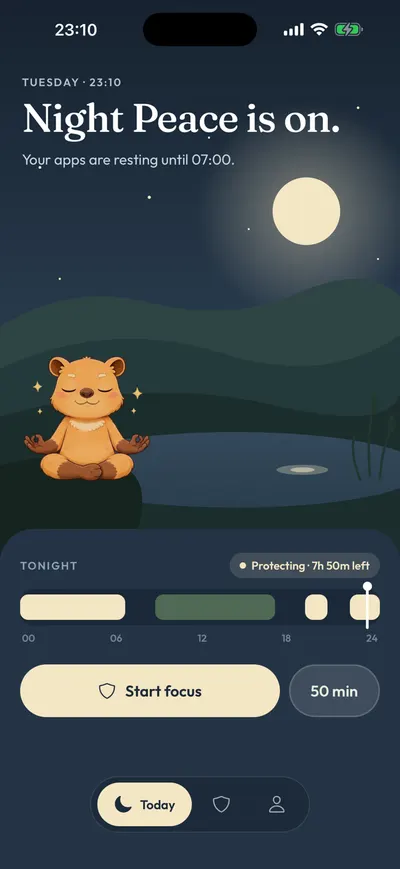
O toca la sugerencia Noche en Paz para empezar con un bloqueo listo de 22:00 a 7:00.
- Toca las palabras
Elige Instagram en el selector de Apple y define los días y las horas.
- Toca Proteger este momento
Cuando empieza, Instagram descansa. Ábrela y verás
Instagram está descansando.
con un solo botón: Volver a la calma.
Prueba gratis · Tus datos se quedan en tu iPhone¿Tiempo en pantalla o Calma para Instagram?
| Pregunta | Tiempo en pantalla: límite de tiempo u horario |  Bloqueo programado de Calma |
|---|---|---|
| Ideal cuando | Quieres un presupuesto de tiempo diario | El problema es una hora concreta: la noche, el trabajo, la cena |
| Lo que ves | Una pantalla de límite que, de forma predeterminada, puedes ignorar | "Instagram está descansando." y un solo botón, Volver a la calma |
| Costo | Gratis | Se descarga sin costo. Calma Pro activa el bloqueo, con una prueba gratis de 3 días |
¿Cuándo conviene bloquear Instagram?
El último scroll del día
Bloquea Instagram todos los días de 22:00 a 7:00.
Las primeras horas de trabajo
Bloquea Instagram de lunes a viernes de 9:00 a 12:00.
Revisar, no hacer scroll
Permite que Instagram se abra 3 veces al día.
¿Cómo poner un límite de tiempo en Instagram?
Puedes poner un límite de tiempo en Instagram en tres sitios: dentro de Instagram, en Tiempo en pantalla del iPhone o en un bloqueador de apps. Se comportan de forma muy distinta cuando se acaba el tiempo.
En Instagram (pasos del Servicio de ayuda de Instagram, consultados el 2 de noviembre de 2026):
- Toca Perfil o tu foto del perfil en la parte inferior derecha.
- Toca Menú en la parte superior derecha.
- En Cómo usas Instagram, toca Administración del tiempo.
- Toca Límite diario.
- Elige una cantidad de tiempo y toca el botón para volver, en la parte superior izquierda.
Instagram lo llama recordatorio: te avisa cuando ya pasaste ese tiempo en la app ese día, y Meta ha dicho que puedes cambiar o cancelar el límite en cualquier momento. La misma pantalla de Administración del tiempo muestra tu promedio diario de los últimos 7 días. Si tienes una cuenta de adolescente, Instagram empieza con un límite diario de 1 hora.
En Tiempo en pantalla, sigue los pasos del principio de esta página. En iOS 27, agrega la categoría de Instagram en Límites de tiempo. En iOS 26, Límites para apps > Agregar límite te deja elegir solo Instagram. Con un código de Tiempo en pantalla que haya elegido otra persona, esto se sostiene mejor que el aviso de Instagram.
En Calma, un límite diario es una regla: “Permite Instagram durante 30 min al día” (el modelo Detox Social). Cuando se acaba el tiempo, Instagram descansa hasta la medianoche y muestra “Instagram está descansando.” con un solo botón, Volver a la calma.
¿Qué límite de Instagram te detiene de verdad?
| Opción | Dónde se configura | Cuando se acaba el tiempo | ¿Cubre instagram.com en Safari? | Costo |
|---|---|---|---|---|
| Límite diario de Instagram | Instagram: Perfil > Menú > Administración del tiempo | Un aviso; puedes seguir haciendo scroll, o cambiar o cancelar el límite | Instagram no lo dice. Su Servicio de ayuda lo describe para las apps de iPhone, iPad y Android, no para computadoras | Gratis |
| Modo descanso de Instagram | La misma pantalla de Instagram | Notificaciones en pausa y respuesta automática en las horas que elijas; Instagram dice que la mayoría de las personas pueden seguir usando la app | Instagram no lo dice | Gratis |
| Límites de tiempo (iOS 27) o Límites para apps (iOS 26) | Configuración > Tiempo en pantalla | Una pantalla de límite; sin un código de Tiempo en pantalla, puedes seguir | iOS 27: Apple dice que sí cuando la app tiene declarado su sitio web, así que pruébalo. iOS 26: no, agrega instagram.com en No permitir nunca | Gratis |
| Horario de Tiempo en pantalla (iOS 27) o Tiempo desactivado (iOS 26) | Configuración > Tiempo en pantalla | La categoría de Instagram no está disponible en ese intervalo (en iOS 26, solo con Bloquear durante el intervalo activado) | Pruébalo en Safari; en iOS 26 usa No permitir nunca | Gratis |
| Calma | La app Calma, eligiendo Instagram en el selector de apps de Apple | “Instagram está descansando.” con Volver a la calma (los límites de aperturas muestran Abrir app mientras te queden aperturas) | No. Calma bloquea apps, no sitios web | Descarga gratis; Calma Pro con una prueba gratis de 3 días para nuevos suscriptores elegibles (US$3.99 a la semana, US$9.99 al mes o US$39.99 al año, precio en EE. UU., consultado el 2 de noviembre de 2026) |
| Borrar la app | Tu pantalla de inicio | Instagram desaparece hasta que lo reinstales; tu cuenta sigue ahí | No, instagram.com sigue funcionando | Gratis |
Nosotros hacemos Calma, así que tenlo en cuenta. Calma encaja con Instagram cuando el problema es una hora del día, como el último scroll en la cama o las primeras horas de trabajo, y cuando quieres una parada tranquila en lugar de un código. No es para ti si también necesitas bloquear instagram.com (para eso, usa Tiempo en pantalla), si usas Instagram en un iPad o un Mac, o si quieres un bloqueo que tú mismo no puedas deshacer. La comparación completa entre las herramientas de Apple y las nuestras está en Calma vs Tiempo en pantalla.
¿Cómo restringir Instagram en iPhone?
Restringir Instagram en iPhone son tres ajustes de Tiempo en pantalla, más un código: un límite de tiempo, un horario y el sitio web. Ninguno borra la app.
- Un límite de tiempo diario. En iOS 27, agrega la categoría de Instagram en Configuración > Tiempo en pantalla > Límites de tiempo. Todas las apps de esa categoría comparten el tiempo, como explica la guía de límites de apps compartidos o separados. En iOS 26, Límites para apps > Agregar límite te deja elegir solo Instagram.
- Un horario. El Horario de Tiempo en pantalla en iOS 27, o Tiempo desactivado en iOS 26 (en España, Horario de tiempo de uso y Tiempo de inactividad), deja la categoría de Instagram cerrada en un intervalo, como de 22:00 a 7:00. Los pasos están en la sección sobre la noche, más abajo.
- El sitio web. Instagram funciona en instagram.com, así que un límite solo en la app puede dejar Safari abierto. Más abajo verás cómo bloquear instagram.com.
- Un código. Sin él, la pantalla del límite te deja seguir. En iOS 27, Apple lo pone en Configuración > Tiempo en pantalla > Código y administración > Bloquear configuración de Tiempo en pantalla; en iOS 26, Bloquear configuración de Tiempo en pantalla está en la propia pantalla de Tiempo en pantalla. Nuestra guía del código de Tiempo en pantalla explica cómo crearlo, cambiarlo y restablecerlo.
¿Puedo bloquear Instagram en Safari (instagram.com)?
Sí, con Tiempo en pantalla. Calma bloquea apps, no sitios web, así que deja instagram.com abierto.
- iOS 26: ve a Configuración > Tiempo en pantalla > Contenido y privacidad (en España, Restricciones de contenido y privacidad), actívalo, toca App Store, contenido, Internet y juegos > Contenido web, selecciona Limitar sitios para adultos, toca Agregar sitio web debajo de No permitir nunca y escribe instagram.com.
- iOS 27: Apple dice que un límite de tiempo también se aplica al sitio web que la app tiene declarado. La página “Bloquear funciones o contenido con Tiempo en pantalla” de iOS 27, que consultamos el 2 de noviembre de 2026, trata las clasificaciones de contenido, Otras funciones y Siri, y ya no describe cómo bloquear un sitio web por su URL. Así que, cuando se acabe tu tiempo de Instagram, abre instagram.com en Safari una vez para ver si también quedó bloqueado.
El Límite diario de Instagram tampoco ayuda aquí: su Servicio de ayuda lo describe para las apps, no para computadoras, y no dice nada del sitio web en Safari.
¿Qué cambia en iOS 27?
Los pasos de Tiempo en pantalla de arriba son para iOS 27, donde los Límites de tiempo y el Horario de Tiempo en pantalla (en España, Horario de tiempo de uso) reemplazaron a Límites para apps y Tiempo desactivado (en España, Límites de uso de apps y Tiempo de inactividad). Aquí ves qué más cambió en Tiempo en pantalla con iOS 27. En iOS 26, ve a Configuración > Tiempo en pantalla > Límites para apps, toca Agregar límite, toca el nombre de la categoría que incluye Instagram, selecciona Instagram para que tenga su propio tiempo, toca Siguiente y define la cantidad. Para las noches en iOS 27, la guía de Apple explica cómo activar el Horario de Tiempo en pantalla, agregar un intervalo como de 22:00 a 7:00 y elegir qué categorías de límites de tiempo están disponibles en él; deja fuera la categoría de Instagram. Apple también aclara que un límite de tiempo se aplica al sitio web de la app cuando la app lo tiene declarado.
| Lo que quieres | iOS 26 | iOS 27 |
|---|---|---|
| Un límite diario | Configuración > Tiempo en pantalla > Límites para apps > Agregar límite (solo Instagram o una categoría) | Configuración > Tiempo en pantalla > Límites de tiempo (una categoría, desde Categorías) |
| Un horario | Tiempo desactivado, con Bloquear durante el intervalo activado | Horario de Tiempo en pantalla > Agregar horario, dejando la categoría de Instagram fuera del intervalo |
| Un código | Bloquear configuración de Tiempo en pantalla, más abajo en la pantalla de Tiempo en pantalla | Código y administración > Bloquear configuración de Tiempo en pantalla (en España, Código y gestión) |
| Bloquear instagram.com | Contenido y privacidad > App Store, contenido, Internet y juegos > Contenido web > No permitir nunca | Un límite de tiempo se aplica al sitio web que la app tiene declarado; pruébalo en Safari |
Apple avisa que los horarios y límites de Tiempo en pantalla necesitan iOS 27 o posterior en todos tus dispositivos Apple. Calma funciona igual en las dos versiones: eliges Instagram en el selector de apps de Apple y decides cuándo queda bloqueado.
¿Por qué de noche funciona mejor un horario que un límite diario?
Un límite diario es un presupuesto que puedes gastar a cualquier hora, y ese es el problema con Instagram de noche. Reels e Historias son un feed sin fin (la base del doomscrolling), y una notificación puede hacerte volver después de dejar el teléfono. Si gastas tus 30 minutos a la hora de comer, el límite se acaba mucho antes de acostarte. Si los guardas, la pantalla del límite aparece tarde, justo cuando estás lo bastante cansado como para tocar Ignorar límite.
Un horario resuelve el problema de la hora. Los pasos de Apple en iOS 27:
- En Configuración > Tiempo en pantalla, toca Horario de Tiempo en pantalla y activa Horario.
- Toca Agregar horario (en España, Añadir horario) y elige los días.
- Toca Intervalo y ajústalo de 22:00 a 7:00. Al tocar las categorías eliges cuáles siguen disponibles en ese intervalo, así que deja fuera la categoría de Instagram.
- Revisa Permitir siempre (en España, Siempre permitidos) para que las apps y las personas que necesitas sigan disponibles.
Con un bloqueo de 22:00 a 7:00, Instagram queda abierto durante el día y bloqueado por la noche, sin importar cuánto tiempo diario te quede. En Calma, si lo abres después de las 22:00 ves “Instagram está descansando.” y un solo botón, Volver a la calma. Si de verdad necesitas Instagram antes de la mañana, abres Calma y desactivas Noche en Paz. Esa pausa a las horas que eliges es lo que hace de Calma una app para dejar el doomscrolling.
También vale la pena activar el Modo descanso de Instagram a las mismas horas, porque pausa las notificaciones y responde los mensajes de forma automática. Pero no bloquea: Instagram dice que la mayoría de las personas pueden seguir usando la app durante el modo descanso.
¿Es mejor borrar Instagram?
Solo si quieres dejar de usarlo. Si solo quieres sacarlo de la vista, también puedes ocultar Instagram en la carpeta Ocultas sin borrarlo. Borrar la app conserva tu cuenta, y reinstalarla toma un minuto, así que borrarla es fácil de deshacer. Un bloqueo mantiene Instagram para los momentos en que lo quieres, como los mensajes de tus amigos a mediodía, y lo cierra en los momentos en que no.
Para saber más sobre este método, lee cómo bloquear apps en iPhone sin eliminarlas, o compara las opciones en Calma vs Tiempo en pantalla. Si lo difícil es la noche, la guía para crear una rutina nocturna sin redes sociales va más allá, y por qué sigues ignorando los límites de tiempo en iPhone analiza la costumbre de tocar Ignorar límite. Para ver cuánto suman tus minutos en Instagram en un año, usa la calculadora de tiempo en pantalla. Para otras redes, mira cómo limitar TikTok en iPhone, cómo bloquear Facebook sin cerrar Messenger, cómo limitar Snapchat en el iPhone, cómo bloquear X y x.com y cómo bloquear Reddit, incluidos sus hilos en Safari. Para todas tus apps a la vez, mira cómo funciona el bloqueador de apps Calma.
¿Instagram tiene sus propios límites de tiempo?
- Límite diario (Daily limit)
Instagram (nombres del Servicio de ayuda en español): Perfil > Menú > Administración del tiempo > Límite diario (Administración del tiempo está en Cómo usas Instagram). Un aviso cuando ya pasaste en Instagram el tiempo que elegiste para ese día. El Servicio de ayuda de Instagram lo llama recordatorio de límite de tiempo diario y lo describe para las apps de iPhone, iPad y Android, no para computadoras. Meta dijo en 2018 que puedes cambiarlo o cancelarlo en cualquier momento, así que te da un empujón, pero no bloquea. Las cuentas de adolescente empiezan con un límite diario de 1 hora.
- Modo descanso (Sleep mode)
Instagram (nombres del Servicio de ayuda en español): Perfil > Menú > Administración del tiempo > Modo descanso (el paso de la versión latinoamericana dice Modo sueño). Pausa las notificaciones de Instagram, responde automáticamente a los mensajes y avisa a los demás de que estás en modo descanso durante los días y las horas que elijas, con un recordatorio para cerrar Instagram. Puedes activarlo hasta 24 horas al día, y al terminar recibes un resumen de lo que llegó. Instagram dice que la mayoría de las personas pueden seguir usando la app durante el modo descanso. Las cuentas de adolescente están en modo descanso de 22:00 a 7:00 de forma predeterminada. El anuncio de Meta de 2023 llamaba Quiet mode a una función parecida.
- Tiempo en Instagram
Instagram (nombres del Servicio de ayuda en español): Perfil > Menú > Tu actividad > Administración del tiempo. Tu tiempo promedio en Instagram en los últimos 7 días. Instagram cuenta desde que abres la app hasta que la cierras o cambias a otra app. Informa, no limita.
- Take a Break (recordatorios de descanso)
Meta Newsroom, diciembre de 2021. Meta dijo que, cuando alguien lleva un rato haciendo scroll, Instagram le pide que tome un descanso y le sugiere programar recordatorios para más descansos. El artículo del Centro de ayuda de Instagram sobre los recordatorios de descanso ya no está disponible (consultado el 11 de octubre de 2026), así que puede que no esté en tu app.
¿Por qué se ignoran los límites de Instagram?
instagram.com en Safari. Bloquear la app puede dejar abierto el sitio web. En iOS 27, Apple dice que un límite de tiempo también se aplica al sitio web que la app tiene declarado, así que abre instagram.com en Safari cuando se acabe el tiempo para comprobarlo. En iOS 26, agrega instagram.com a la lista No permitir nunca de Tiempo en pantalla. Calma solo bloquea la app.
Ignorar límite. La guía de Apple para iOS 26 dice que, de forma predeterminada, los límites se pueden ignorar cuando se agota su tiempo, e Ignorar límite te deja seguir usando la app. La guía de Apple para iOS 27 no dice si un límite de tiempo se puede ignorar, así que revisa tu propia pantalla de límite.
El límite diario de Instagram es un aviso, no un bloqueo, y puedes cambiarlo o cancelarlo.
El límite de la categoría es compartido. En iOS 27, el límite de tiempo de Instagram es el de toda su categoría, así que el tiempo en cualquier otra app de esa categoría también consume los minutos de Instagram.
Límites compartidos. Si Instagram comparte un límite de tiempo con TikTok o YouTube, todas comparten un mismo tiempo diario. Revisa Categorías para ver qué incluye la categoría.
Las notificaciones te hacen volver. El modo descanso (Sleep mode), o un enfoque del iPhone (en España, un modo de concentración), puede retener las notificaciones de Instagram durante las mismas horas de tu bloqueo.
Threads es otra app. Bloquear Instagram no bloquea Threads. Agrégala también si la usas de la misma forma.
Preguntas frecuentes
¿Bloquear Instagram borra mi cuenta o mis mensajes?
No. La app sigue instalada y tu cuenta, tus fotos y tus mensajes quedan intactos. Simplemente no puedes abrir la app mientras el bloqueo está activo.
¿Puedo seguir usando Instagram en Safari?
Sí, a menos que también bloquees instagram.com. Calma bloquea apps, no sitios web, así que usa Tiempo en pantalla. En iOS 26: Contenido y privacidad > App Store, contenido, Internet y juegos > Contenido web > Limitar sitios para adultos, y luego agrega instagram.com en No permitir nunca. En iOS 27, Apple dice que un límite de tiempo también se aplica al sitio web que la app tiene declarado, así que prueba instagram.com cuando se acabe el tiempo.
¿Puedo bloquear solo los Reels y dejar el resto de Instagram?
No con Tiempo en pantalla ni con Calma. Los dos bloquean apps completas. El Límite diario propio de Instagram es la opción integrada más parecida, y es un aviso, no un bloqueo.
¿Basta con el límite diario de Instagram?
Para algunas personas, sí. Es un aviso: el Servicio de ayuda de Instagram habla de un recordatorio de límite de tiempo diario, y Meta ha dicho que puedes cambiarlo o cancelarlo en cualquier momento. Si lo descartas casi todas las noches, un límite de Tiempo en pantalla con código o un bloqueo programado funciona mejor.
¿Cuál es la mejor forma de bloquear Instagram por la noche?
Prográmalo. En Tiempo en pantalla, agrega un horario de Tiempo en pantalla con un intervalo como de 22:00 a 7:00 y deja fuera la categoría de Instagram (en iOS 26 era Tiempo desactivado con Bloquear durante el intervalo activado). En Calma, usa Noche en Paz (de 22:00 a 7:00), que muestra solo Volver a la calma hasta la mañana. El modo descanso de Instagram pausa sus notificaciones de noche, pero Instagram dice que la mayoría de las personas pueden seguir usando la app.
Pasos comprobados con la documentación de Apple y de Instagram para iOS 27, 2 nov 2026. Fuentes: Soporte de Apple: Configurar horarios con Tiempo en pantalla en el iPhone (iOS 26), Soporte de Apple: Configurar horarios y límites de tiempo en Tiempo en pantalla (iOS 27), Soporte de Apple: Configurar Tiempo en pantalla para ti (iOS 27), Soporte de Apple: Bloquear apps, descargas de apps, sitios web y compras (iOS 26), Soporte de Apple: Bloquear funciones o contenido con Tiempo en pantalla (iOS 27), Soporte de Apple: Código de Tiempo en pantalla (iOS 27), Soporte de Apple: Código de Tiempo en pantalla (iOS 26), Servicio de ayuda de Instagram: Definir un límite de tiempo diario en Instagram, Servicio de ayuda de Instagram: Activar o desactivar el modo descanso en Instagram, Servicio de ayuda de Instagram: Consultar cuánto tiempo pasaste en Instagram, Meta Newsroom: New tools to manage your time (2018, en inglés), Meta Newsroom: Take a Break on Instagram (2021, en inglés), Meta Newsroom: Quiet Mode on Instagram globally (junio de 2023, en inglés), Instagram en la App Store (versión 453.0, Foto y video)
También: Bloquear FacebookBloquear RedditBloquear SnapchatBloquear TikTokBloquear XBloquear YouTube