Cómo bloquear o limitar la app de TikTok en iPhone
Respuesta corta
Para bloquear o limitar TikTok en iPhone, define un límite de tiempo para su categoría en Configuración > Tiempo en pantalla > Límites de tiempo en iOS 27 (Límites para apps en iOS 26, donde puedes elegir solo TikTok; en España, Tiempo de uso y Límites de uso de apps), protégelo con un código de Tiempo en pantalla y bloquea también tiktok.com, porque TikTok funciona en Safari. El límite de tiempo de la propia TikTok, Tiempo en pantalla diario en Ajustes y privacidad > Tiempo y bienestar > Tiempo en pantalla, solo te avisa, así que para cerrar TikTok a ciertas horas, como de 22:00 a 7:00, usa un horario de Tiempo en pantalla o un bloqueador de apps como Calma.
Nosotros hacemos Calma, una de las dos opciones de abajo. Los pasos de Tiempo en pantalla funcionan sin ella.
 Prueba gratis · Tus datos se quedan en tu iPhone

Opción 1 · Incluida en iOS
¿Cómo bloqueo TikTok con Tiempo en pantalla?
- Activa Tiempo en pantalla
En Configuración (Ajustes en España), toca Tiempo en pantalla y luego Límites de tiempo. Si ves Activar actividad en apps y sitios, tócalo primero. En iOS 26, toca Límites para apps y luego Agregar límite (en España, Límites de uso de apps y Añadir límite).
- Agrega la categoría de TikTok
Toca Categorías, toca el botón de agregar y elige la categoría que incluye TikTok. La App Store clasifica TikTok en Entretenimiento; toca la categoría para ver sus apps y confirmarlo. En iOS 26 puedes limitar solo TikTok: después de Agregar límite, toca el nombre de la categoría, elige solo TikTok y toca Siguiente.
- Elige el tiempo diario
De vuelta en Límites de tiempo, toca la categoría y arrastra el regulador, por ejemplo hasta 30 minutos. Todas las apps de esa categoría comparten ese tiempo, no solo TikTok.
- Bloquea la configuración
Ve a Configuración > Tiempo en pantalla > Código y administración > Bloquear configuración de Tiempo en pantalla (en España, Código y gestión > Bloquear ajustes de Tiempo de uso) y crea un código de cuatro dígitos. En iOS 26, Bloquear configuración de Tiempo en pantalla está en la propia pantalla de Tiempo en pantalla, más abajo. Si sabes que lo escribirías tú mismo, deja que lo elija un amigo.
¿También puedes bloquear TikTok en Safari?
Sí, con Tiempo en pantalla. Calma bloquea apps, no sitios web. En iOS 26, ve a Configuración > Tiempo en pantalla > Contenido y privacidad > App Store, contenido, Internet y juegos > Contenido web, elige Limitar sitios para adultos y agrega tiktok.com en No permitir nunca. Si no, TikTok queda a una pestaña del navegador. En iOS 27, Apple dice que un límite de tiempo también cubre el sitio web que declara la app, así que abre el sitio en Safari cuando se acabe el tiempo para comprobarlo.Opción 2 · Por horario
¿Cómo bloqueo TikTok solo de noche o durante el trabajo?
Bloquea TikTok todos los días de 22:00 a 7:00.
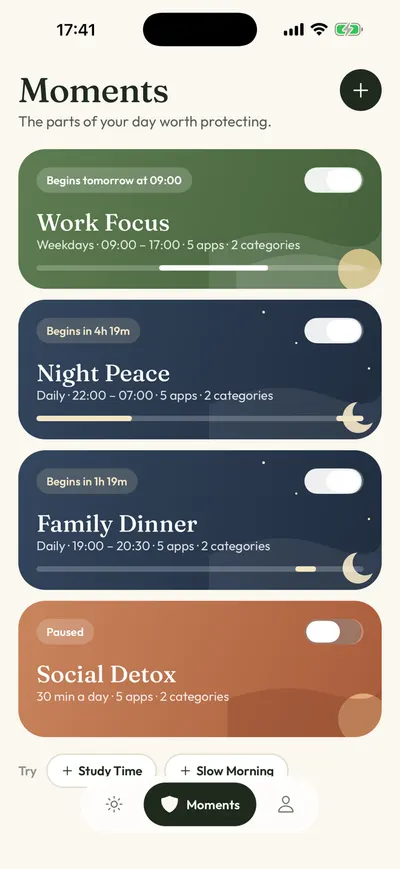
- Abre la pestaña Momentos y toca Nuevo momento
O toca la sugerencia Noche en Paz para empezar con un bloqueo listo de 22:00 a 7:00.
- Toca las palabras
Elige TikTok en el selector de Apple y define los días y las horas.
- Toca Proteger este momento
Cuando empieza, TikTok descansa. Ábrela y verás
TikTok está descansando.
con un solo botón: Volver a la calma.
Prueba gratis · Tus datos se quedan en tu iPhone¿Tiempo en pantalla o Calma para TikTok?
| Pregunta | Tiempo en pantalla: límite de tiempo u horario |  Bloqueo programado de Calma |
|---|---|---|
| Ideal cuando | Quieres un presupuesto de tiempo diario | El problema es una hora concreta: la noche, el trabajo, la cena |
| Lo que ves | Una pantalla de límite que, de forma predeterminada, puedes ignorar | "TikTok está descansando." y un solo botón, Volver a la calma |
| Costo | Gratis | Se descarga sin costo. Calma Pro activa el bloqueo, con una prueba gratis de 3 días |
¿Cuándo conviene bloquear TikTok?
Un video más a medianoche
Bloquea TikTok todos los días de 22:00 a 7:00.
Antes de levantarte
Bloquea TikTok todos los días de 7:00 a 9:00.
Un tiempo fijo y listo
Permite TikTok durante 30 min al día.
¿Cómo limitar o restringir TikTok en iPhone?
Limitar TikTok en iPhone son tres ajustes de Tiempo en pantalla, más un código: un límite de tiempo, un horario y el sitio web. Ninguno te obliga a eliminar la app.
- Un límite de tiempo diario. En iOS 27, agrega la categoría de TikTok (Entretenimiento, según la App Store) en Configuración > Tiempo en pantalla > Límites de tiempo. Todas las apps de esa categoría comparten el tiempo, como explica la guía de límites de apps compartidos o separados. En iOS 26, Límites para apps > Agregar límite te deja elegir solo TikTok.
- Un horario. El Horario de Tiempo en pantalla en iOS 27, o Tiempo desactivado en iOS 26 (en España, Horario de tiempo de uso y Tiempo de inactividad), deja la categoría de TikTok cerrada en un intervalo, como de 22:00 a 7:00. Los pasos están en la sección sobre la noche, más abajo.
- El sitio web. TikTok funciona en tiktok.com, así que un límite solo en la app deja Safari abierto. Más abajo verás cómo bloquear TikTok en Safari.
- Un código. Sin él, la pantalla del límite te deja seguir. Créalo en Código y administración > Bloquear configuración de Tiempo en pantalla en iOS 27 (en iOS 26, en la propia pantalla de Tiempo en pantalla). Nuestra guía del código de Tiempo en pantalla explica cómo crearlo, cambiarlo y restablecerlo.
Si por “restringir” te refieres a lo que TikTok muestra y no al tiempo que lo usas, eso es el Modo restringido de TikTok, en Perfil > Menú > Ajustes y privacidad > Preferencias de contenido > Modo restringido. Filtra los videos que TikTok considera inapropiados para algunas personas y desactiva funciones como el feed Siguiendo, pero no limita el tiempo. Todos los nombres que cambiaron de iOS 26 a iOS 27 están en qué cambió en Tiempo en pantalla con iOS 27.
¿Cómo poner un límite de tiempo en TikTok?
Puedes poner un límite de tiempo en TikTok en dos sitios: dentro de TikTok o en Tiempo en pantalla del iPhone. Se comportan de forma muy distinta cuando se acaba el tiempo.
En TikTok (pasos del Centro de ayuda de TikTok, consultados el 26 de octubre de 2026):
- Toca Perfil en la parte inferior.
- Toca el botón Menú en la parte superior y luego Ajustes y privacidad.
- Toca Tiempo y bienestar.
- Toca Tiempo en pantalla y activa Tiempo en pantalla diario.
- Sigue los pasos para elegir un límite diario.
Cuando llegas al límite, TikTok te avisa y puedes cerrar la app o introducir el código que aparece en la pantalla para volver. TikTok dice que sus ajustes de tiempo en pantalla se aplican a la app y al sitio web, así que este límite te sigue a tiktok.com. Si tienes entre 13 y 17 años, TikTok lo activa en una hora por defecto.
En Tiempo en pantalla, usa los pasos del principio de esta página: un límite de tiempo para la categoría de TikTok en iOS 27, o un límite para apps solo para TikTok en iOS 26. Con un código de Tiempo en pantalla que eligió otra persona, es el más firme de los dos.
En Calma, un límite diario es una regla: “Permite TikTok durante 30 min al día” (el modelo Detox Social). Cuando se acaba el tiempo, TikTok descansa hasta la medianoche y muestra “TikTok está descansando.”, con un solo botón, Volver a la calma.
¿Qué límite de TikTok te detiene de verdad?
| Opción | Dónde se configura | Cuando se acaba el tiempo | ¿Cubre tiktok.com en Safari? | Costo |
|---|---|---|---|---|
| Tiempo en pantalla diario de TikTok | TikTok: Ajustes y privacidad > Tiempo y bienestar > Tiempo en pantalla | Un aviso; cierras TikTok o introduces el código que aparece en la pantalla para seguir | Sí, TikTok dice que el ajuste se aplica a la app y a la web | Gratis |
| Horario de sueño de TikTok | La misma pantalla de TikTok | Notificaciones push silenciadas después de que empieza tu hora de dormir, más una sugerencia de descanso en la app | TikTok no lo indica | Gratis |
| Límites de tiempo (iOS 27) o Límites para apps (iOS 26) | Configuración > Tiempo en pantalla | Una pantalla de límite; sin un código de Tiempo en pantalla, puedes seguir | iOS 27: Apple dice que sí cuando la app declara su sitio web, así que pruébalo. iOS 26: no, agrega tiktok.com a No permitir nunca | Gratis |
| Horario de Tiempo en pantalla (iOS 27) o Tiempo desactivado (iOS 26) | Configuración > Tiempo en pantalla | La categoría de TikTok no está disponible en ese intervalo (en iOS 26, solo con Bloquear durante el intervalo activado) | Pruébalo en Safari; en iOS 26, usa No permitir nunca | Gratis |
| Calma | La app Calma, eligiendo TikTok en el selector de apps de Apple | “TikTok está descansando.” con Volver a la calma (los límites de aperturas muestran Abrir app mientras te queden aperturas) | No. Calma bloquea apps, no sitios web | Descarga gratis; Calma Pro con una prueba gratis de 3 días para nuevos suscriptores elegibles (US$3.99 a la semana, US$9.99 al mes o US$39.99 al año, precio en EE. UU., consultado el 26 de octubre de 2026) |
Nosotros hacemos Calma, así que tenlo en cuenta. Calma es mejor para TikTok cuando el problema es una hora del día, como en la cama, y cuando quieres una pausa tranquila en lugar de un código. No es para ti si también necesitas bloquear tiktok.com (para eso, usa Tiempo en pantalla), si usas TikTok en un iPad o una Mac, o si quieres un candado que no puedas quitar tú mismo.
¿Se puede bloquear TikTok de noche en iPhone?
Sí. Usa un horario de Tiempo en pantalla, no solo un límite de tiempo. Un límite de tiempo cuenta minutos; un horario dice cuándo está disponible una categoría. Estos son los pasos de Apple para iOS 27:
- En Configuración > Tiempo en pantalla, toca Horario de Tiempo en pantalla (en España, Horario de tiempo de uso) y activa Horario.
- Toca Agregar horario y elige los días.
- Toca el intervalo y ajústalo de 22:00 a 7:00. Al tocar las categorías eliges cuáles siguen disponibles en ese intervalo, así que deja fuera la categoría de TikTok.
- Revisa Permitir siempre (en España, Siempre permitidos) para que las apps y las personas que necesitas sigan disponibles.
Apple aclara que los horarios de Tiempo en pantalla necesitan iOS 27 o posterior en todos tus dispositivos Apple. En iOS 26, la herramienta más parecida es Tiempo desactivado (en España, Tiempo de inactividad), que deja disponibles solo las llamadas, los mensajes y tus apps de Permitir siempre, y bloquea el resto solo cuando Bloquear durante el intervalo (en España, Bloquear durante la inactividad) está activado.
En Calma, la misma noche es una sola regla: Noche en Paz, todos los días de 22:00 a 7:00 (aquí está cómo funciona Calma como app para dejar el doomscrolling). TikTok sigue disponible durante el día y de noche muestra “TikTok está descansando.”, con un solo botón, Volver a la calma. En esa pantalla no hay código que escribir. Si de verdad necesitas TikTok antes de la mañana, abres Calma y desactivas Noche en Paz.
También vale la pena activar el ajuste nocturno de la propia TikTok, el Horario de sueño, pero es un recordatorio: silencia las notificaciones push de TikTok después de que empieza tu hora de dormir y te sugiere un descanso en la app. No cierra TikTok. Para preparar una noche tranquila con todas tus apps, no solo TikTok, mira cómo funciona el bloqueador de apps Calma.
¿Se puede bloquear TikTok en Safari?
Sí, con Tiempo en pantalla, y conviene hacerlo, porque el Centro de ayuda de TikTok da pasos web para cada ajuste de tiempo en pantalla: la app completa tiene un gemelo en tiktok.com. Calma bloquea apps, no sitios web, así que deja tiktok.com abierto.
- iOS 26: ve a Configuración > Tiempo en pantalla > Contenido y privacidad, actívalo, toca App Store, contenido, Internet y juegos > Contenido web, selecciona Limitar sitios para adultos, toca Agregar sitio web debajo de No permitir nunca y escribe tiktok.com. En España: Restricciones de contenido y privacidad, App Store, contenido, web y juegos, Limitar webs para adultos y Añadir sitio web.
- iOS 27: Apple dice que un límite de tiempo también se aplica al sitio web que la app tiene declarado. La página “Bloquear funciones o contenido con Tiempo en pantalla” de iOS 27, que consultamos el 26 de octubre de 2026, ya no describe cómo bloquear un sitio web por su URL. Así que, cuando se acabe tu tiempo de TikTok, abre tiktok.com en Safari una vez para ver si también quedó bloqueado.
- Los enlaces cortos como vm.tiktok.com redirigen a tiktok.com, así que bloquear el dominio también atrapa los enlaces que te mandan tus amigos.
El Tiempo en pantalla diario de la propia TikTok es el único límite que te sigue de la app a tiktok.com, porque está ligado a tu cuenta. Aun así, termina con un código que aparece en la pantalla.
¿Cuántas veces al día abres TikTok?
Lleva una cuenta aproximada durante unos días. El Centro de ayuda de TikTok describe su panel de tiempo en pantalla como el tiempo que pasas cada día, sumando la app y el sitio web, sin un conteo de aperturas. El número de aperturas sirve más de lo que parece, porque te dice qué tipo de límite te conviene.
- Muchas aperturas cortas (revisar entre tareas) encajan con un límite de aperturas. En Calma, “Permite que TikTok se abra 5 veces al día” muestra Abrir app en la pantalla de bloqueo mientras te queden aperturas, y cada apertura dura 15 minutos.
- Pocas sesiones largas (una apertura que se convierte en una hora) encajan con un límite diario o un horario. Detox Social de Calma da 30 minutos al día, y luego TikTok descansa hasta la medianoche.
- Sesiones largas siempre a la misma hora, como en la cama, encajan con un bloqueo programado para ese intervalo.
Mira una semana normal antes de elegir. Un día entre semana y un domingo suelen verse muy distintos. Para ver cuánto suman esos minutos en un mes o un año, usa la calculadora gratis de tiempo en pantalla.
¿Por qué el límite de TikTok no te detiene?
Porque está diseñado para dejarte seguir. El centro de ayuda de TikTok dice que, cuando llegas a tu tiempo diario en pantalla, puedes cerrar TikTok o ingresar el código que aparece en la pantalla para volver. El código está ahí mismo. Los recordatorios para dormir también son un empujón: cuando empieza tu hora de dormir, TikTok te sugiere en la app que tomes un descanso. Ninguno de los dos cierra TikTok.
Aun así, vale la pena activarlos. Los recordatorios para dormir silencian las notificaciones push de TikTok después de que empieza tu hora de dormir, y eso ayuda incluso cuando no estás haciendo scroll. Eso sí, no cuentes con ellos como bloqueo. Si TikTok de noche es en realidad un ciclo de scroll infinito, qué es el doomscrolling y por qué ayuda una pausa explica por qué cuesta tanto soltar un feed.
Para ver más de cerca la costumbre de saltarte los límites, lee por qué sigues ignorando los límites de tiempo en iPhone. Si TikTok es una de varias apps que quieres poner a descansar, empieza por cómo bloquear apps en iPhone sin eliminarlas. El mismo método para Instagram está en cómo bloquear Instagram en iPhone, y sirve igual para bloquear Snapchat de noche, Facebook sin perder Messenger y Reddit en horario de trabajo. El panorama completo de las herramientas gratis de Apple está en Calma vs Tiempo en pantalla.
¿TikTok tiene sus propios límites de tiempo?
- Tiempo en pantalla diario (Daily screen time)
TikTok: Perfil > Menú > Ajustes y privacidad > Tiempo y bienestar > Tiempo en pantalla > Tiempo en pantalla diario (nombres del Centro de ayuda en español). Eliges un límite diario, o uno personalizado para cada día en la versión web. Cuando lo alcanzas, TikTok te avisa y dice que puedes cerrar la app o ingresar el código que aparece en la pantalla para seguir viendo. Puedes desactivar el límite cuando quieras. TikTok dice que, entre los 13 y los 17 años, viene activado en una hora, y que los ajustes de tiempo en pantalla se aplican a la app y a tiktok.com.
- Recordatorios de sueño (Sleep reminders)
TikTok: Ajustes y privacidad > Tiempo y bienestar > Tiempo en pantalla > Horario de sueño (nombres del Centro de ayuda en español). Activa Horario de sueño y programa tu hora de dormir (en la versión web, el ajuste se llama Recordatorios de sueño). TikTok silencia las notificaciones push después de que empieza tu hora de dormir y, cuando empieza, te avisa en la app para que consideres tomar un descanso. TikTok calcula por su cuenta cuándo termina tu horario de sueño, según tu edad.
- Panel de tiempo en pantalla
TikTok: Ajustes y privacidad > Tiempo y bienestar > Tiempo en pantalla, o Menú > Centro de actividades (nombres del Centro de ayuda en español). Tu tiempo en TikTok cada día de la semana actual, sumando la app y el sitio web. Un filtro de fechas muestra las 3 semanas anteriores.
- Novedades semanales de tiempo en pantalla
TikTok: Ajustes y privacidad > Tiempo y bienestar > Tiempo en pantalla > Novedades sobre el tiempo en pantalla semanal (nombres del Centro de ayuda en español). Una notificación semanal, push y en la bandeja de entrada, con tu tiempo en TikTok la última semana comparado con la semana anterior. Informa, no limita.
- Modo restringido
TikTok: Perfil > Menú > Ajustes y privacidad > Preferencias de contenido > Modo restringido (nombres del Centro de ayuda en español). Filtra los videos que TikTok considera inapropiados para algunas personas y desactiva algunas funciones, como el feed Siguiendo y los Regalos LIVE. Lo protege un código que tú defines, pero limita lo que TikTok muestra, no cuánto tiempo lo usas.
¿Por qué se ignoran los límites de TikTok?
tiktok.com funciona en Safari. Las páginas de ayuda de TikTok dan pasos web para cada ajuste de tiempo en pantalla, así que la app completa tiene un gemelo en el navegador. Un bloqueo de Calma deja tiktok.com abierto. En iOS 27, Apple dice que un límite de tiempo también se aplica al sitio web que la app tiene declarado, así que abre tiktok.com en Safari cuando se acabe el tiempo para comprobarlo. En iOS 26, agrega tiktok.com a la lista No permitir nunca de Tiempo en pantalla.
El código del límite de tiempo diario aparece escrito en la pantalla del límite. Es una pausa para pensar, no un candado.
El límite de una categoría es compartido. En iOS 27, el límite de tiempo de TikTok es el de su categoría, así que el tiempo en cualquier otra app de esa categoría también gasta los minutos de TikTok, y al revés.
TikTok Shop y LIVE son parte de la misma app. La App Store la muestra como "TikTok - Videos, Shop & LIVE", así que bloquear TikTok también cierra TikTok Shop. Tenlo en cuenta si vendes o compras ahí.
Los enlaces de tus amigos llevan a tiktok.com. Los enlaces cortos como vm.tiktok.com redirigen a tiktok.com (lo comprobamos el 11 de octubre y de nuevo el 26 de octubre de 2026), otra razón para bloquear el dominio además de la app.
Los recordatorios para dormir solo silencian las notificaciones push después de que empieza tu hora de dormir. Durante el día, las notificaciones de TikTok todavía pueden hacerte volver. Desactívalas en Configuración > Notificaciones > TikTok del iPhone o retenlas con un enfoque (en España, un modo de concentración).
Preguntas frecuentes
¿Basta con el límite diario de TikTok?
Funciona como aviso. Cuando lo alcanzas, TikTok te deja cerrar la app o escribir un código que él mismo te muestra, así que no detiene a nadie que quiera seguir. Ayuda sobre todo si lo que te pasa es que pierdes la noción del tiempo.
¿Cómo pongo un límite de tiempo en TikTok?
Hay dos formas. En TikTok, ve a Perfil > Menú > Ajustes y privacidad > Tiempo y bienestar > Tiempo en pantalla y activa Tiempo en pantalla diario; te avisa y puedes saltártelo con el código que aparece en la pantalla. En el iPhone, define un límite para la categoría de TikTok en Configuración > Tiempo en pantalla > Límites de tiempo (iOS 27) o un límite solo para TikTok en Límites para apps (iOS 26). En Calma, Detox Social le da a TikTok 30 minutos al día, y luego descansa hasta la medianoche.
¿Puedo bloquear el feed Para ti y conservar los mensajes de TikTok?
No. Tiempo en pantalla y Calma tratan TikTok como una sola app, así que el feed, los mensajes, LIVE y Shop van juntos. El Tiempo en pantalla diario de TikTok es la forma integrada más parecida de cortar las sesiones largas, y puedes saltártelo con el código que aparece en la pantalla.
¿Cómo bloqueo TikTok de noche en iOS 27?
En Tiempo en pantalla, abre Horario de Tiempo en pantalla, activa Horario, agrega un intervalo como de 22:00 a 7:00 y deja fuera la categoría de TikTok. En Calma, activa Noche en Paz. Los recordatorios de sueño de TikTok (el ajuste Horario de sueño) silencian sus notificaciones push y te sugieren un descanso, pero no cierran la app.
¿Puedo seguir viendo TikTok en Safari después de bloquear la app?
Sí, a menos que también bloquees tiktok.com. Calma solo bloquea apps. Apple explica cómo bloquear sitios web con No permitir nunca en Contenido y privacidad de Tiempo en pantalla, y en iOS 27 un límite de tiempo también se aplica al sitio web de una app cuando la app lo tiene declarado.
Pasos comprobados con la documentación de Apple y de TikTok para iOS 27, 26 oct 2026. Fuentes: Soporte de Apple: Configurar horarios y límites de tiempo en Tiempo en pantalla (iOS 27), Soporte de Apple: Configurar horarios con Tiempo en pantalla en el iPhone (iOS 26), Soporte de Apple: Configurar Tiempo en pantalla para ti (iOS 27), Soporte de Apple: Configurar, modificar o quitar el código de Tiempo en pantalla, Soporte de Apple: Bloquear apps, descargas de apps, sitios web y compras (iOS 26), Centro de ayuda de TikTok: Tiempo en pantalla, Soporte de Apple: Bloquear funciones o contenido con Tiempo en pantalla (iOS 27), Centro de ayuda de TikTok: Modo restringido, TikTok en la App Store (versión 47.4.0, Entretenimiento)
También: Bloquear FacebookBloquear InstagramBloquear RedditBloquear SnapchatBloquear XBloquear YouTube