6 alternativas a ScreenZen para iPhone en 2026
Las mejores alternativas a ScreenZen para iPhone son one sec si quieres una pausa parecida con investigación publicada, Jomo si quieres elegir qué tan difícil es cada desbloqueo, Opal si quieres un Hard Mode sin salida, Brick si quieres una llave física, Tiempo en pantalla si no quieres instalar nada, y Calma si prefieres bloquear apps a horas fijas sin rachas. Si lo que más te importa es el precio, quédate con ScreenZen: es gratis.

Por AASN Tech · Última verificación: · Fuentes al final. · Cómo comparamos apps
 Prueba gratis · Tus datos se quedan en tu iPhone
En una línea: Quédate con ScreenZen si la espera todavía te funciona y que sea gratis importa. Cambia si siempre esperas y abres igual, o si los extras nuevos te estorban.
Alternativas a ScreenZen comparadas
Los mismos campos que usamos en todas las comparaciones. Precios en EE. UU., consultados el 24 sept 2026.
| Función | ScreenZen | Brick | Calma | Jomo | one sec | Opal | Tiempo en pantalla |
|---|---|---|---|---|---|---|---|
| Precio | Gratis, propinas opcionales de US$5 a US$40 | US$59 una sola vez por el dispositivo, sin suscripción | US$3.99/semana, US$9.99/mes o US$39.99/año | US$5.99/mes, US$29.99/año o US$99.99 una sola vez | US$6.99/mes, US$19.99/año o US$99.99 de por vida | US$19.99/mes, US$99.99/año o US$399 de por vida | Gratis |
| Versión sin costo | Todo | La app es gratis, pero necesitas el Brick | Prueba gratis de 3 días, luego Calma Pro | 1 sesión y 1 acción o límite | Una app | 1 regla, sesiones puntuales ilimitadas, Opal Score del día | Todo |
| Estilo de bloqueo | Espera antes de abrir, puede crecer cada vez. Bloqueos estrictos opcionales | Acerca el iPhone a un Brick físico para bloquear y desbloquear | Pantalla de bloqueo tranquila a horas fijas | Bloquea a horas fijas o tras un límite, con retos para desbloquear | Pausa para respirar antes de que se abra la app | Sesiones y reglas, con un Hard Mode opcional | Límites de tiempo y un Horario de Tiempo en pantalla |
| ¿Puedes terminar un bloqueo antes? | Abrir tras la espera. Los bloqueos estrictos y el bloqueo de ajustes son opcionales | Acerca otra vez el Brick, o usa 1 de 5 Emergency Unbricks | Bloqueos con horario: solo Volver a la calma, desactiva la regla en la app. Sesiones de enfoque: mantén 3 segundos | Superar un reto: esperar, dar un motivo, contraseña o código QR. Las reglas en Strict Mode no se pueden saltar | Continuar después de la pausa, o cerrar la app. Las sesiones de bloqueo de Pro pueden ser estrictas | Pausa o salida anticipada tras una espera. Hard Mode (Pro): sin salida, 1 Emergency Pass por semana | Un código de Tiempo en pantalla impide cambios. Funciona mejor si lo conoce otra persona |
| Horarios | Sí, por día y hora | Sí | Sí, nocturnos y superpuestos | Sí | Pro: sesiones de bloqueo y horarios | Sí | Franjas horarias del Horario de Tiempo en pantalla |
| Límites de tiempo | Metas por app, con un bloqueo opcional al llegar al límite | No lo indica públicamente | De 15 min a 2 h al día | Sí | Te saca de la app tras un tiempo fijado | Sí, apps y sitios web | Límites de tiempo por categoría |
| Límites de aperturas | Bloqueo estricto tras un número de aperturas | No lo indica públicamente | De 3 a 50 aperturas al día | No lo indica públicamente | No lo indica públicamente | Sí | Ninguno |
| Rachas y gamificación | Rachas | Historial de uso y un temporizador de enfoque que cuenta el tiempo bloqueado | Ninguna | Reportes y Squads | Gráficas de progreso | Opal Score, clasificaciones, recompensas | Reporte semanal |
| Plataformas | iPhone, iPad, Mac, Android | iPhone, Android | iPhone | iPhone, Mac | iPhone, iPad, Mac, Android, navegadores | iPhone, Android, Mac | iPhone, iPad, Mac |
¿Quién debería elegir ScreenZen y quién debería elegir Calma?
Elige ScreenZen si
- Quieres algo gratis y la espera antes de abrir todavía te hace cerrar Instagram.
- Te gustan las rachas, los temporizadores de desbloqueo y el bloqueo de ajustes de ScreenZen.
- Quieres la misma app en iPad y Mac, o su dispositivo halo para la habitación.
Elige Calma si
- Esperas a que termine el temporizador y abres la app igual, y prefieres que quede cerrada durante toda una franja.
- Quieres menos pantallas entre tú y tu teléfono: sin rachas, metas ni avisos.
- Sabes cuándo caes, por ejemplo de 22:00 a 7:00, y quieres ese tiempo bloqueado.
- No te importa pagar US$39.99 al año por una app más tranquila.
¿Aún no sabes qué tipo de bloqueador de apps te conviene? Haz el test de bloqueador de apps en 5 preguntas
¿Por qué buscar una alternativa a ScreenZen?
El precio casi nunca es el motivo para dejar ScreenZen, porque es gratis. Normalmente la gente se va porque la espera dejó de funcionarle, o porque la app sumó funciones que no quería. ScreenZen tiene 4.9 estrellas y 50 251 calificaciones en la App Store de EE. UU., consultado el 24 de septiembre de 2026, así que mucha gente está contenta con ella. Los motivos para comparar:
- La espera te deja pasar. La ficha de ScreenZen en la App Store describe “un poco de tiempo antes de decidir si necesitas abrir la app que te distrae”. Al terminar la cuenta atrás, la decisión vuelve a ser tuya. Si siempre decides abrir, necesitas un freno, no un retraso.
- Rachas y metas. La ficha menciona rachas “para animarte a no pasarte de tus límites”. A algunas personas les motiva. Otras quieren una app que no lleve la cuenta.
- La versión 4.0.0 cambió la experiencia. La actualización del 6 de septiembre de 2026 añadió el inicio de sesión con Google “para halo y las funciones sociales”. En las reseñas de la App Store de las semanas siguientes, algunas personas se quejan de avisos extra y de nuevas actividades dentro de la app. Una persona escribió que la app “siempre me está pidiendo hacer cosas en vez de abrir la app”.
- Configurarla lleva tiempo. ScreenZen tiene muchas opciones: grupos de apps, metas, bloqueos estrictos, tiempos de espera. Al menos una reseña de septiembre de 2026 cuenta que pasó horas configurándola antes de que los grupos funcionaran como esperaba.
one sec: la mejor si te gusta la pausa y quieres investigación detrás
one sec es lo más parecido a ScreenZen: un breve ejercicio de respiración antes de que se abra la app elegida, y luego decides tú. También es la única app de esta lista con un estudio revisado por pares que encontramos. En el artículo de PNAS de 2023, one sec “redujo en un 57% las aperturas reales de las apps elegidas tras seis semanas consecutivas”.
Comparada con ScreenZen
- Respaldada por investigación, mientras que no encontramos ningún estudio publicado sobre ScreenZen.
- Gratis solo para una app. ScreenZen es gratis para todas.
- En iPhone funciona con automatizaciones de Atajos que configuras tú.
Costo: one sec pro cuesta US$19.99 al año en la App Store de EE. UU., o US$6.99 al mes y US$99.99 de por vida. Elígela si confías en una pausa y no te importa pagarla para más de una app. Nuestra página de alternativas a one sec entra en más detalle.
Jomo: la mejor si la espera debería ser más difícil en algunas apps
Jomo convierte la única espera de ScreenZen en un menú de retos para desbloquear. Su página de funciones incluye esperar unos segundos, dar un motivo, copiar un texto, escribir una contraseña o escanear un código QR. Según Jomo, Strict Mode “hace que tus reglas sean irrompibles: no puedes borrarlas ni saltártelas”.
Comparada con ScreenZen
- Desbloqueos más difíciles cuando una cuenta atrás se queda corta, como un código QR que guardas en otra habitación.
- Una app para Mac con filtros de Enfoque. Jomo indica iPhone y Mac, no Android.
- Un plan gratis pequeño: 1 sesión y 1 acción o límite.
Costo: Jomo Plus cuesta US$29.99 al año, US$5.99 al mes o un pago único de US$99.99. Elígela si una simple espera no frena lo suficiente tu app más difícil. Más opciones en qué usar en lugar de Jomo.
Opal: la mejor si quieres un modo del que no puedas escaparte
Opal es a donde va la gente cuando la fricción deja de funcionar. Sus sesiones bloquean apps y sitios web, y el Hard Mode de Opal Pro significa, en palabras de Opal, “Sin salida. No puedes desactivar Opal.” Un Emergency Pass por semana termina todos los bloqueos durante una hora.
Comparada con ScreenZen
- Un freno real, mientras que lo predeterminado en ScreenZen es una espera.
- Un Opal Score, reportes y clasificaciones, más gamificado que las rachas de ScreenZen.
- Cuesta dinero. Pro son US$99.99 al año, mientras que ScreenZen es gratis.
Costo: Opal Pro cuesta US$99.99 al año, con planes de US$19.99 al mes y US$399 de por vida. Elígela si te has saltado todas las esperas y quieres un candado. Mira nuestras alternativas a Opal y el cara a cara Calma vs Opal.
Brick: la mejor si quieres la llave fuera de tu teléfono
Brick saca el desbloqueo de tu pantalla por completo. Acercas el iPhone a un pequeño dispositivo para bloquear apps, y necesitas el dispositivo otra vez para desbloquear. Las preguntas frecuentes de Brick ofrecen cinco Emergency Unbricks si lo pierdes, y más por correo.
Comparada con ScreenZen
- Una barrera física en lugar de un temporizador.
- Un pago único de US$59 por el dispositivo, sin suscripción. Como referencia, el dispositivo halo de ScreenZen cuesta US$49.
- Sin app para iPad ni Mac. Brick indica iPhone y Android.
Costo: US$59 por el dispositivo, en un solo pago. Elígela si quieres algo que puedas dejar en la cocina. Nuestra página de alternativas a Brick cubre las opciones que son solo software.
Tiempo en pantalla: la mejor si prefieres no instalar nada
Tiempo en pantalla de Apple (en España, “Tiempo de uso”) no tiene una espera antes de abrir. En iOS 27 tiene Límites de tiempo, tiempo diario para categorías como Redes sociales, y un Horario de Tiempo en pantalla con franjas para el trabajo, la cena o la noche. Un código de Tiempo en pantalla te impide cambiar la configuración.
Comparada con ScreenZen
- Ya está en tu iPhone, y es gratis como ScreenZen.
- Sin retraso por apertura, sin conteo de aperturas, sin rachas.
- Los límites son por categoría, así que las apps de una misma categoría comparten el tiempo.
Costo: nada. Elígelo si sobre todo quieres un tope diario. Nuestra página Calma vs Tiempo en pantalla tiene la configuración completa.
Calma: la mejor si quieres la app cerrada toda la noche
Calma es nuestra app, así que aquí la comparamos con ScreenZen. ScreenZen te pide esperar cada vez que abres una app. Calma funciona con el reloj: durante las horas que eliges, la app muestra “Instagram está descansando.” con un solo botón, Volver a la calma. No hay cuenta atrás ni botón para continuar. Para usar la app antes, abres Calma y desactivas la regla.
Lo más cerca que Calma llega a los desbloqueos limitados de ScreenZen es un límite de aperturas, como 5 aperturas al día. La pantalla de bloqueo muestra entonces Abrir app, y cada apertura dura 15 minutos.
Comparada con ScreenZen
- Un bloqueo para toda una franja, en lugar de una espera en cada apertura.
- Sin rachas, metas ni avisos. Calma muestra una sola cifra: el tiempo protegido hoy.
- Solo iPhone y solo apps. El sitio de ScreenZen dice que bloquea apps y sitios web, y funciona en iPad, Mac y Android.
- No es gratis. Bloquear requiere Calma Pro después de una prueba gratis de 3 días, mientras que ScreenZen no cuesta nada.
Costo: US$3.99 a la semana, US$9.99 al mes o US$39.99 al año por Calma Pro en EE. UU., tras una prueba gratis de 3 días. Elígela si ya conoces tus horas difíciles. Más sobre cómo funciona el bloqueador de apps de Calma, o mira la comparación completa en Calma vs ScreenZen.
¿Todavía vale la pena ScreenZen?
Sí, para la mayoría de quienes la prueban. Es gratis, cubre apps y sitios web, y funciona en iPhone, iPad, Mac y Android. Si la cuenta atrás todavía te hace soltar el teléfono, no hay motivo para pagar por otra cosa.
Cambia si siempre esperas a que termine la cuenta atrás (Opal, Brick o los desbloqueos más difíciles de Jomo), si quieres investigación detrás de la pausa (one sec), o si tu problema es una parte del día y quieres ese tiempo cerrado (Calma).
Cómo pasar de ScreenZen a Calma
- Desactiva primero el bloqueo de ajustes de ScreenZen, si lo configuraste, para poder cambiar sus reglas.
- Quita de tus grupos de apps las apps que vas a pasar a Calma, para no tener una espera y un bloqueo en la misma app.
- Instala Calma, da el acceso a Tiempo en pantalla cuando iOS lo pida y elige las mismas apps en el selector de Apple.
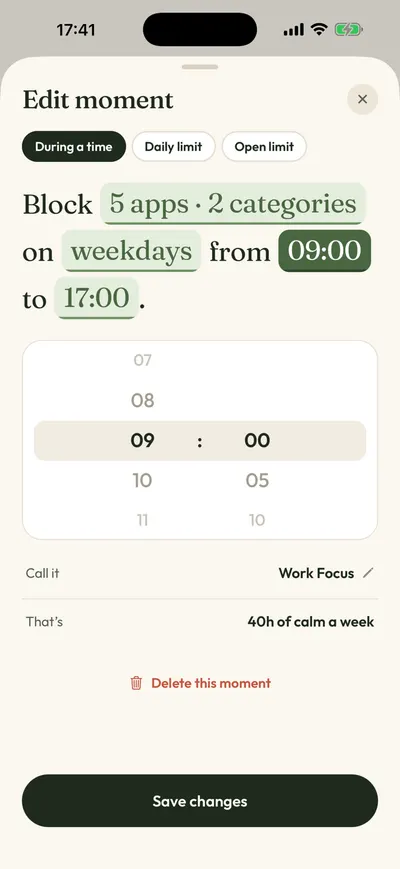
- Abre la pestaña Momentos y toca una sugerencia como Noche en Paz, o toca Nuevo momento y elige los días y las horas.
- Toca Proteger este momento. Si te gustaban los desbloqueos limitados de ScreenZen, agrega un límite de aperturas, como 5 aperturas al día, para las apps que todavía quieres revisar.
Preguntas frecuentes
¿ScreenZen es gratis de verdad?
Sí. ScreenZen se describe como “financiada con donaciones”, y sus compras dentro de la app en la App Store son propinas de US$5 a US$40. El dispositivo halo es una compra aparte de US$49 que no necesitas.
¿Cuál es la app más parecida a ScreenZen?
one sec. Las dos ponen una pausa antes de la app elegida y luego te dejan decidir. one sec tiene investigación publicada; ScreenZen es gratis para todas las apps. Si prefieres que la pausa sea un ejercicio corto, mira Clearspace y las apps parecidas.
¿Hay una alternativa a ScreenZen sin rachas?
Calma no tiene rachas, puntajes ni metas. Tiempo en pantalla de Apple tampoco usa rachas; envía un reporte semanal de uso.
¿Puedo usar ScreenZen y Calma juntas?
Sí. iOS da a cada app su propio permiso de Tiempo en pantalla. Asígnales apps distintas, por ejemplo una espera de ScreenZen en Reddit y un bloqueo nocturno de Calma en TikTok, para saber siempre cuál está frenando cada app.
Cómo comparamos
El 24 de septiembre de 2026 revisamos la ficha en la App Store, la página de precios y el centro de ayuda de cada app de esta lista, y cada precio lleva esa fecha. Los precios están en dólares de EE. UU., tal como aparecen en esas páginas. También leímos las reseñas de ScreenZen en la App Store de septiembre de 2026 para entender por qué la gente buscaba otras opciones. Las citas de fuentes en inglés son traducciones nuestras. No probamos directamente las otras apps; todo lo que aparece aquí sale de sus páginas públicas. Una celda de la tabla dice “No lo indica públicamente” cuando una app no documenta algo. Ninguna app pagó por aparecer. Para ver más opciones, mira los mejores bloqueadores de apps para iPhone.
Fuentes
- ScreenZen en la App Store (4.9 con 50 251 calificaciones, versión 4.0.0 del 6 de septiembre de 2026, precios de propinas, compatibilidad), consultado el 2026-09-24
- Reseñas de ScreenZen en la App Store (septiembre de 2026), consultado el 2026-09-24
- Sitio web de ScreenZen, consultado el 2026-09-24
- Página de halo de ScreenZen y preguntas frecuentes, consultado el 2026-09-24
- one sec en la App Store (precios de compras dentro de la app), consultado el 2026-09-24
- Preguntas frecuentes de one sec, consultado el 2026-09-24
- Grüning, Riedel y Lorenz-Spreen, PNAS 2023: Directing smartphone use through the self-nudge app one sec, consultado el 2026-09-24
- Precios de Jomo, consultado el 2026-09-24
- Funciones de Jomo (retos para desbloquear, Strict Mode), consultado el 2026-09-24
- Jomo en la App Store (precio mensual), consultado el 2026-09-24
- Página de precios de Opal, consultado el 2026-09-24
- Centro de ayuda de Opal: How to use Sessions, consultado el 2026-09-24
- Página del producto Brick y precio, consultado el 2026-09-24
- Preguntas frecuentes de Brick, consultado el 2026-09-24
- Soporte de Apple: Configurar horarios y límites de tiempo en Tiempo en pantalla (iOS 27), consultado el 2026-09-24
- Soporte de Apple: Crear, cambiar o eliminar un código de Tiempo en pantalla, consultado el 2026-09-24
- Calma en la App Store, consultado el 2026-09-24
¿Esperas a que termine el temporizador cada vez?
Calma bloquea las apps que eliges durante las horas que eliges, con un solo botón en la pantalla de bloqueo: Volver a la calma. Pruébala gratis durante 3 días.