Como bloquear ou restringir o TikTok no iPhone
Resposta curta
Para bloquear ou restringir o TikTok no iPhone, defina um limite de tempo para a categoria dele em Ajustes > Tempo de Uso > Limites de Tempo no iOS 27 (Limites de Apps no iOS 26, onde dá para escolher só o TikTok), proteja com um código do Tempo de Uso e bloqueie também tiktok.com, porque o TikTok roda no Safari. O limite de tempo do próprio TikTok, o Tempo de tela diário em Configurações e privacidade > Tempo e bem-estar > Tempo de tela, só lembra você, então para fechar o TikTok em horários fixos, como das 22h às 7h, use os Horários do Tempo de Uso ou um bloqueador de apps como o Calma.
Nós fazemos o Calma, uma das duas opções abaixo. Os passos do Tempo de Uso funcionam sem ele.
 Teste grátis · Seus dados ficam no seu iPhone

Opção 1 · Já vem no iPhone
Como bloquear o TikTok com o Tempo de Uso?
- Ative o Tempo de Uso
Em Ajustes, toque em Tempo de Uso e depois em Limites de Tempo. Se aparecer Ativar Atividade em Apps e Sites, toque nisso primeiro. No iOS 26, toque em Limites de Apps e depois em Adicionar Limite.
- Adicione a categoria do TikTok
Toque em Gerenciar Categorias, toque no botão de adicionar e escolha a categoria que inclui o TikTok. A App Store coloca o TikTok em Entretenimento; toque na categoria para ver os apps dela e confirmar. No iOS 26 dá para restringir só o TikTok: depois de Adicionar Limite, toque no nome da categoria, selecione apenas o TikTok e toque em Seguinte.
- Escolha o tempo diário
De volta a Limites de Tempo, toque na categoria e arraste o controle, por exemplo até 30 minutos. Todos os apps da categoria dividem esse tempo, não só o TikTok.
- Proteja os ajustes
Vá em Ajustes > Tempo de Uso > Código e Gerenciamento > Bloquear Ajustes do Tempo de Uso e crie um código de quatro dígitos. No iOS 26, Bloquear Ajustes do Tempo de Uso fica na própria tela do Tempo de Uso, mais para baixo. Se você mesmo digitaria o código sem pensar, peça para um amigo escolher.
Dá para bloquear o TikTok no Safari também?
Sim, com o Tempo de Uso. O Calma bloqueia apps, não sites. No iOS 26, vá em Ajustes > Tempo de Uso > Restrições de Conteúdo e Privacidade > App Store, Mídia, Web e Jogos > Conteúdo da Web, escolha Limitar Sites Adultos e adicione tiktok.com em Nunca Permitir. Caso contrário, o TikTok continua a uma aba do navegador de distância. No iOS 27, a Apple diz que um Limite de Tempo também cobre o site que o app declara, então abra o site no Safari quando o tempo acabar para conferir.Opção 2 · Em um horário
Como bloquear o TikTok só à noite, ou durante o trabalho?
Bloqueie o TikTok todos os dias das 22h às 7h.
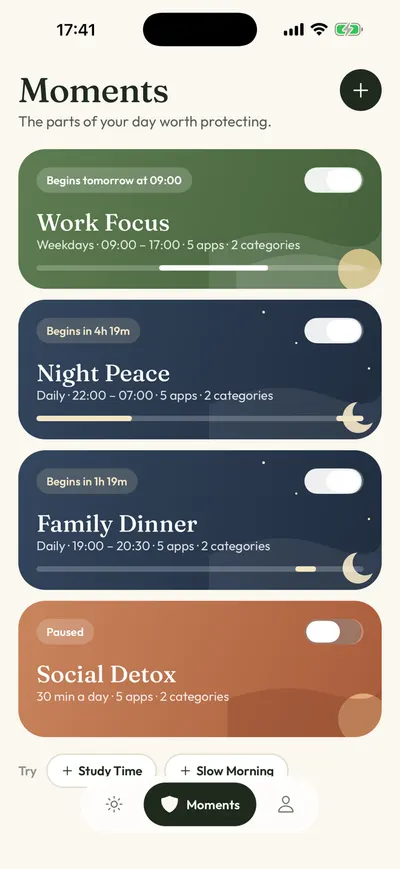
- Abra a aba Momentos e toque em Novo momento
Ou toque na sugestão Noite em Paz para começar com um bloqueio pronto das 22h às 7h.
- Toque nas palavras
Escolha o TikTok no seletor da Apple e defina os dias e horários.
- Toque em Proteger este momento
Quando ele começa, o TikTok descansa. Abra o app e você verá
TikTok está descansando.
com um botão: Voltar à calma.
Teste grátis · Seus dados ficam no seu iPhoneTempo de Uso ou Calma para o TikTok?
| Pergunta | Tempo de Uso: limite de tempo ou horário |  Bloqueio programado do Calma |
|---|---|---|
| Melhor quando | Você quer um orçamento de tempo por dia | O problema é um horário específico: dormir, trabalho, jantar |
| O que você vê | Uma tela de limite que, por padrão, dá para ignorar | “TikTok está descansando.” e um botão, Voltar à calma |
| Custo | Grátis | Download gratuito. O Calma Pro libera o bloqueio, com teste grátis de 3 dias |
Quando o TikTok deve ser bloqueado?
Só mais um vídeo à meia-noite
Bloqueie o TikTok todos os dias das 22h às 7h.
Antes de sair da cama
Bloqueie o TikTok todos os dias das 7h às 9h.
Um tempo certo, e pronto
Permita o TikTok por 30 min por dia.
Como restringir o TikTok no iPhone?
Restringir o TikTok no iPhone são três ajustes do Tempo de Uso, mais um código: um limite de tempo, horários fixos e o site. Nenhum deles exige apagar o app.
- Um limite de tempo diário. No iOS 27, adicione a categoria do TikTok (Entretenimento, na App Store) em Ajustes > Tempo de Uso > Limites de Tempo. Todos os apps da categoria dividem esse tempo, como explica o guia de limites de apps juntos ou separados. No iOS 26, Limites de Apps > Adicionar Limite deixa você escolher só o TikTok.
- Horários fixos. Os Horários do Tempo de Uso no iOS 27, ou o Repouso no iOS 26, deixam a categoria do TikTok fechada num período, como das 22h às 7h. Os passos estão na seção sobre a noite, mais abaixo.
- O site. O TikTok roda em tiktok.com, então um limite só no app deixa o Safari aberto. Veja como bloquear o TikTok no Safari, mais abaixo.
- Um código. Sem ele, a tela de limite deixa você continuar. Defina em Código e Gerenciamento > Bloquear Ajustes do Tempo de Uso no iOS 27 (na própria tela do Tempo de Uso no iOS 26). O nosso guia do código do Tempo de Uso mostra como criar, trocar e redefinir o código.
Se por “restringir” você quer dizer o que o TikTok mostra, e não quanto tempo você usa, isso é o Modo restrito do TikTok, em Perfil > Menu > Configurações e privacidade > Preferências de conteúdo > Modo restrito. Ele filtra vídeos que o TikTok considera inadequados para todos os públicos e desliga recursos como o feed Seguindo, mas não limita o tempo. Todos os nomes que mudaram do iOS 26 para o iOS 27 estão em o que mudou no Tempo de Uso no iOS 27.
Como colocar limite de tempo no TikTok?
Dá para pôr um limite de tempo no TikTok em dois lugares: dentro do próprio TikTok ou no Tempo de Uso do iPhone. Os dois se comportam de um jeito bem diferente quando o tempo acaba.
No TikTok (passos da Central de Ajuda do TikTok, conferidos em 26 de outubro de 2026):
- Toque em Perfil, na parte inferior.
- Toque no botão Menu, na parte superior, e depois em Configurações e privacidade.
- Toque em Tempo e bem-estar.
- Toque em Tempo de tela e ative o Tempo de tela diário.
- Siga os passos para escolher um limite diário.
Quando você chega no limite, o TikTok avisa, e você pode fechar o app ou digitar o código que aparece na tela para voltar. O TikTok diz que os ajustes de tempo de tela valem tanto para o app quanto para o site, então esse limite acompanha você no tiktok.com. De 13 a 17 anos, o TikTok já ativa o limite com 1 hora.
No Tempo de Uso, siga os passos do começo desta página: um limite de tempo para a categoria do TikTok no iOS 27, ou um limite de app só para o TikTok no iOS 26. Com um código do Tempo de Uso escolhido por outra pessoa, este é o mais firme dos dois.
No Calma, o limite diário é uma regra: “Permita o TikTok por 30 min por dia” (o modelo Detox Social). Quando o tempo acaba, o TikTok descansa até a meia-noite e mostra “TikTok está descansando.”, com um único botão, Voltar à calma.
Qual limite do TikTok segura você de verdade?
| Opção | Onde configurar | Quando o tempo acaba | Vale para o tiktok.com no Safari? | Custo |
|---|---|---|---|---|
| Tempo de tela diário do TikTok | TikTok: Configurações e privacidade > Tempo e bem-estar > Tempo de tela | Um aviso; você fecha o TikTok ou digita o código mostrado na tela para continuar | Sim, o TikTok diz que o ajuste vale para o app e para a web | Grátis |
| Hora de dormir do TikTok | A mesma tela do TikTok | Notificações push silenciadas depois que o seu horário de sono começa, mais uma sugestão de pausa no app | O TikTok não informa | Grátis |
| Limites de Tempo (iOS 27) ou Limites de Apps (iOS 26) | Ajustes > Tempo de Uso | Uma tela de limite; sem um código do Tempo de Uso, dá para continuar | iOS 27: a Apple diz que sim quando o app declara o site, então teste. iOS 26: não, adicione tiktok.com em Nunca Permitir | Grátis |
| Horários do Tempo de Uso (iOS 27) ou Repouso (iOS 26) | Ajustes > Tempo de Uso | A categoria do TikTok fica indisponível naquele período (no iOS 26, só com Bloquear ao Repousar ativado) | Teste no Safari; no iOS 26, use Nunca Permitir | Grátis |
| Calma | O app Calma, escolhendo o TikTok no seletor de apps da Apple | “TikTok está descansando.” com Voltar à calma (limites de aberturas mostram Abrir app enquanto ainda sobram aberturas) | Não. O Calma bloqueia apps, não sites | Download grátis; Calma Pro com 3 dias de teste grátis para novos assinantes elegíveis (US$ 3,99 por semana, US$ 9,99 por mês ou US$ 39,99 por ano, preço nos EUA, em 26 de outubro de 2026) |
Nós fazemos o Calma, então leve isso em conta. O Calma é melhor para o TikTok quando o problema é um horário do dia, como na cama, e quando você quer uma parada tranquila em vez de um código. Não é para você se precisa bloquear o tiktok.com também (para isso, use o Tempo de Uso), se usa o TikTok no iPad ou no Mac, ou se quer uma trava que você mesmo não consiga desfazer.
Dá para bloquear o TikTok à noite no iPhone?
Dá. Use os Horários do Tempo de Uso, não só um limite de tempo. O limite de tempo conta minutos; os horários dizem quando uma categoria fica disponível. Os passos da Apple no iOS 27:
- Em Ajustes > Tempo de Uso, toque em Horários do Tempo de Uso e ative Horários.
- Toque em Adicionar Horários e escolha os dias.
- Toque no período e ajuste para das 22h às 7h. Tocando nas categorias, você escolhe quais continuam disponíveis nesse período, então deixe a categoria do TikTok de fora.
- Confira Sempre Permitidos para que os apps e as pessoas de que você precisa continuem passando.
A Apple avisa que os Horários do Tempo de Uso exigem iOS 27 ou mais recente em todos os seus dispositivos Apple. No iOS 26, a ferramenta mais próxima é o Repouso, que deixa disponíveis só ligações, mensagens e os seus apps em Sempre Permitidos, e só bloqueia o resto quando Bloquear ao Repousar está ativado.
No Calma, essa mesma noite é uma regra só: Noite em Paz, todos os dias das 22h às 7h (veja como o Calma funciona como app para parar o doomscrolling). O TikTok fica liberado durante o dia e à noite mostra “TikTok está descansando.”, com um único botão, Voltar à calma. Não tem código para digitar nessa tela. Se você realmente precisar do TikTok antes de amanhecer, abra o Calma e desligue o Noite em Paz.
Vale ativar também o ajuste noturno do próprio TikTok, a Hora de dormir, mas ele é um lembrete: silencia as notificações push do TikTok depois que o seu horário de sono começa e sugere uma pausa no app. Ele não fecha o TikTok. Para montar uma noite tranquila para todos os apps, não só o TikTok, veja como funciona o bloqueador de apps Calma.
Dá para bloquear o TikTok no Safari?
Dá, com o Tempo de Uso, e vale a pena, porque a Central de Ajuda do TikTok traz passos para a web em todos os ajustes de tempo de tela: o app inteiro tem uma versão em tiktok.com. O Calma bloqueia apps, não sites, então deixa o tiktok.com aberto.
- iOS 26: vá em Ajustes > Tempo de Uso > Restrições de Conteúdo e Privacidade, ative a opção, toque em App Store, Mídia, Web e Jogos > Conteúdo da Web, selecione Limitar Sites Adultos, toque em Adicionar Site abaixo de Nunca Permitir e digite tiktok.com.
- iOS 27: a Apple diz que um limite de tempo também vale para o site que o app declara. A página “Bloqueie recursos ou conteúdo com o Tempo de Uso” do iOS 27, que conferimos em 26 de outubro de 2026, não descreve mais como bloquear um site pelo URL. Então, quando o tempo do TikTok acabar, abra o tiktok.com no Safari uma vez para ver se ele também ficou bloqueado.
- Links curtos como vm.tiktok.com redirecionam para tiktok.com, então bloquear o domínio pega também os links que os amigos mandam.
O Tempo de tela diário do próprio TikTok é o único limite que acompanha você do app para o tiktok.com, porque ele fica na sua conta. Mesmo assim, termina com um código mostrado na tela.
Quantas vezes por dia você abre o TikTok?
Faça uma contagem aproximada por alguns dias. A Central de Ajuda do TikTok descreve o painel de tempo de tela como o tempo gasto em cada dia, somando o app e o site, sem contagem de aberturas. O número de aberturas é mais útil do que parece, porque indica que tipo de limite combina com você.
- Muitas aberturas curtas (aquela olhadinha entre uma tarefa e outra) pedem um limite de aberturas. No Calma, “Permita que o TikTok abra 5 vezes por dia” mostra Abrir app na tela de bloqueio enquanto ainda sobram aberturas, e cada uma dura 15 minutos.
- Poucas sessões longas (uma abertura que vira uma hora) pedem um limite diário ou um horário. O Detox Social do Calma dá 30 minutos por dia, e depois o TikTok descansa até a meia-noite.
- Sessões longas sempre na mesma hora, como na cama, pedem um bloqueio programado para esse período.
Olhe uma semana normal antes de escolher. Um dia útil e um domingo costumam ser bem diferentes.
Por que o limite do próprio TikTok não segura você?
Porque ele foi feito para deixar você continuar. A Central de Ajuda do TikTok diz que, quando você chega ao tempo de tela diário, pode fechar o app ou digitar o código que aparece na tela para voltar a ele. O código está ali na sua frente. Os lembretes de sono também são só um aviso: quando começa o seu horário de sono, o TikTok sugere no app que você faça uma pausa. Nenhum dos dois fecha o TikTok.
Ainda vale ativar essas ferramentas. Os lembretes de sono silenciam as notificações push do TikTok depois que o seu horário de sono começa, o que ajuda mesmo quando você não está rolando o feed. Só não conte com eles como bloqueio. Se o TikTok de madrugada virou um ciclo de doomscrolling, o que é doomscrolling e por que uma pausa ajuda explica por que é tão difícil largar um feed.
Para entender melhor o hábito de passar por cima dos limites, leia por que você sempre ignora os Limites de Apps. Se o TikTok é um entre vários apps que você quer pôr para descansar, comece por como bloquear apps no iPhone sem apagar. O mesmo passo a passo para o Instagram está em como bloquear o Instagram no iPhone, e o panorama completo das ferramentas grátis da Apple está em Calma vs Tempo de Uso. Também há guias para bloquear o app do Facebook, pôr o Snapchat para descansar, limitar o Reddit no iPhone e bloquear o X à noite.
O TikTok tem limites de tempo próprios?
- Tempo de tela diário (Daily screen time)
TikTok (nomes da Central de Ajuda em português): Perfil > Menu > Configurações e privacidade > Tempo e bem-estar > Tempo de tela > Tempo de tela diário. Você escolhe um limite diário, ou um personalizado para cada dia na versão web. Quando chega nele, o TikTok avisa você e diz que você pode fechar o app ou digitar o código mostrado na tela para continuar assistindo. Você pode desligar o limite quando quiser. O TikTok diz que, de 13 a 17 anos, ele vem ativado com 1 hora, e que os ajustes de tempo de tela valem para o app e para o tiktok.com.
- Lembretes para dormir (Sleep reminders)
TikTok (nomes da Central de Ajuda em português): Configurações e privacidade > Tempo e bem-estar > Tempo de tela > Hora de dormir. Ative a Hora de dormir e programe o seu horário (na versão web, o ajuste se chama Lembretes para dormir). O TikTok silencia as notificações push depois que esse horário começa e, quando ele começa, sugere no app que você considere fazer uma pausa. O próprio TikTok calcula o fim do seu horário de sono com base na sua idade.
- Painel de tempo de tela
TikTok (nomes da Central de Ajuda em português): Configurações e privacidade > Tempo e bem-estar > Tempo de tela, ou Menu > Central de atividades. O seu tempo no TikTok em cada dia da semana atual, somando o app e o site. Um filtro de datas mostra as 3 semanas anteriores.
- Atualizações semanais do tempo de tela
TikTok (nomes da Central de Ajuda em português): Configurações e privacidade > Tempo e bem-estar > Tempo de tela > Atualizações do tempo de tela semanal. Uma notificação semanal, push e na Caixa de Entrada, com o seu tempo no TikTok na última semana comparado com a semana anterior. Ela informa, não limita.
- Modo restrito
TikTok (nomes da Central de Ajuda em português): Perfil > Menu > Configurações e privacidade > Preferências de conteúdo > Modo restrito. Filtra vídeos que o TikTok considera inadequados para todos os públicos e desliga alguns recursos, como o feed Seguindo e os presentes em LIVEs. É protegido por um código que você define, mas restringe o que o TikTok mostra, não o tempo de uso.
Por que os limites do TikTok acabam ignorados?
O tiktok.com funciona no Safari. As páginas de ajuda do TikTok trazem passos para a web em todos os ajustes de tempo de tela, então o app inteiro tem uma versão no navegador. Um bloqueio do Calma deixa o tiktok.com aberto. No iOS 27, a Apple diz que um limite de tempo também cobre um site que o app declara, então abra o tiktok.com no Safari quando o tempo acabar para conferir. No iOS 26, adicione tiktok.com à lista Nunca Permitir do Tempo de Uso.
O código do tempo de tela diário aparece na própria tela de limite. É uma pausa para pensar, não uma trava.
O limite da categoria é compartilhado. No iOS 27, o limite de tempo do TikTok é o limite da categoria inteira, então o tempo em qualquer outro app dessa categoria consome os minutos do TikTok, e vice-versa.
O TikTok Shop e as LIVEs fazem parte do mesmo app. A App Store dos EUA lista o app como “TikTok - Videos, Shop & LIVE”, então bloquear o TikTok também fecha o TikTok Shop. Leve isso em conta se você compra ou vende por lá.
Links de amigos levam ao tiktok.com. Links curtos como vm.tiktok.com redirecionam para tiktok.com (conferimos em 11 de outubro e de novo em 26 de outubro de 2026), mais um motivo para bloquear o domínio além do app.
Os lembretes de sono só silenciam as notificações push depois que o seu horário de sono começa. Durante o dia, as notificações do TikTok ainda podem puxar você de volta. Desligue em Ajustes > Notificações > TikTok no iPhone ou segure com um Foco.
Perguntas frequentes
O limite diário do próprio TikTok resolve?
Ele funciona como lembrete. Quando você chega no limite, o TikTok deixa você fechar o app ou digitar um código que ele mesmo mostra, então não segura ninguém que queira continuar. Ajuda mais se o seu problema é perder a noção do tempo.
Como colocar limite de tempo no TikTok?
Há dois jeitos. No TikTok, vá em Perfil > Menu > Configurações e privacidade > Tempo e bem-estar > Tempo de tela e ative o Tempo de tela diário; ele avisa você e dá para passar dele com o código mostrado na tela. No iPhone, defina um limite para a categoria do TikTok em Ajustes > Tempo de Uso > Limites de Tempo (iOS 27) ou um limite só para o TikTok em Limites de Apps (iOS 26). No Calma, o Detox Social dá ao TikTok 30 minutos por dia, e depois ele descansa até a meia-noite.
Dá para bloquear o Para Você e manter as mensagens do TikTok?
Não. O Tempo de Uso e o Calma tratam o TikTok como um app só, então o feed, as mensagens, as LIVEs e o Shop vão juntos. O Tempo de tela diário do próprio TikTok é o jeito nativo mais próximo de encurtar sessões longas, e dá para passar dele com o código mostrado na tela.
Como bloquear o TikTok à noite no iOS 27?
No Tempo de Uso, abra Horários do Tempo de Uso, ative Horários, adicione um período como das 22h às 7h e deixe a categoria do TikTok fora dele. No Calma, ative o Noite em Paz. Os lembretes para dormir do TikTok (o ajuste Hora de dormir) silenciam as notificações push e sugerem uma pausa, mas não fecham o app.
Ainda dá para ver o TikTok no Safari depois de bloquear o app?
Dá, a menos que você bloqueie tiktok.com também. O Calma bloqueia só apps. A Apple explica como bloquear sites com Nunca Permitir nas Restrições de Conteúdo e Privacidade do Tempo de Uso, e no iOS 27 um limite de tempo também vale para o site do próprio app quando o app declara um.
Passos checados na documentação da Apple e do TikTok para iOS 27, em 26 de out. de 2026. Fontes: Suporte da Apple: Definir Horários do Tempo de Uso e Limites de Tempo (iOS 27), Suporte da Apple: Definir horários com o Tempo de Uso no iPhone (iOS 26), Suporte da Apple: Configurar o Tempo de Uso para você (iOS 27), Suporte da Apple: Criar, alterar ou remover o código do Tempo de Uso, Suporte da Apple: Bloquear apps, downloads de apps, sites e compras (iOS 26), Central de Ajuda do TikTok: Tempo de tela, Suporte da Apple: Bloqueie recursos ou conteúdo com o Tempo de Uso (iOS 27), Central de Ajuda do TikTok: Modo restrito, TikTok na App Store (versão 47.4.0, Entretenimento)
Veja também: Bloquear FacebookBloquear InstagramBloquear RedditBloquear SnapchatBloquear XBloquear YouTube