Como bloquear o Facebook no iPhone (e pôr limite)
Resposta curta
Para bloquear o Facebook no iPhone sem pagar nada, defina um limite de tempo para a categoria que contém o Facebook em Ajustes > Tempo de Uso > Limites de Tempo (no iOS 26, Limites de Apps) e depois adicione facebook.com à lista Nunca Permitir do Tempo de Uso, para o site não desfazer o bloqueio. A Meta já documentou lembretes de tempo para o Facebook, não um bloqueio, então, se você sempre toca em Ignorar Limite, programe o Facebook para descansar nos horários em que você mais cai na tentação, como das 22h às 7h, com um bloqueador de apps como o Calma.
Nós fazemos o Calma, uma das duas opções abaixo. Os passos do Tempo de Uso funcionam sem ele.
 Teste grátis · Seus dados ficam no seu iPhone

Opção 1 · Já vem no iPhone
Como bloquear o Facebook com o Tempo de Uso?
- Descubra a categoria do Facebook
Vá em Ajustes > Tempo de Uso > Limites de Tempo e toque em Gerenciar Categorias. A App Store coloca o Facebook em Redes Sociais, e o Messenger também. Toque em uma categoria para ver quais apps ela inclui, ou toque no botão de adicionar para criar uma.
- Defina um tempo diário
De volta a Limites de Tempo, toque nessa categoria e arraste o controle, por exemplo até 30 minutos. Todos os apps da categoria dividem esses minutos.
- Mantenha o Messenger aberto, se precisar dele
Para continuar conversando, vá em Ajustes > Tempo de Uso > Sempre Permitidos, toque em Adicionar Apps e adicione o Messenger.
- Adicione um código
Em Ajustes > Tempo de Uso, toque em Código e Gerenciamento, depois em Bloquear Ajustes do Tempo de Uso, e digite um código de quatro dígitos.
- Teste o facebook.com
A Apple diz que um limite de tempo também vale para o site do app quando o app declara um. Quando o tempo acabar, abra facebook.com no Safari. Se carregar, bloqueie o site também (veja abaixo).
Dá para bloquear o Facebook no Safari também?
Sim, com o Tempo de Uso. O Calma bloqueia apps, não sites. No iOS 26, vá em Ajustes > Tempo de Uso > Restrições de Conteúdo e Privacidade > App Store, Mídia, Web e Jogos > Conteúdo da Web, escolha Limitar Sites Adultos e adicione facebook.com e m.facebook.com em Nunca Permitir. Caso contrário, o Facebook continua a uma aba do navegador de distância. No iOS 27, a Apple diz que um Limite de Tempo também cobre o site que o app declara, então abra o site no Safari quando o tempo acabar para conferir.Opção 2 · Em um horário
Como bloquear o Facebook só à noite, ou durante o trabalho?
Bloqueie o Facebook todos os dias das 22h às 7h.
- Abra a aba Momentos e toque em Novo momento
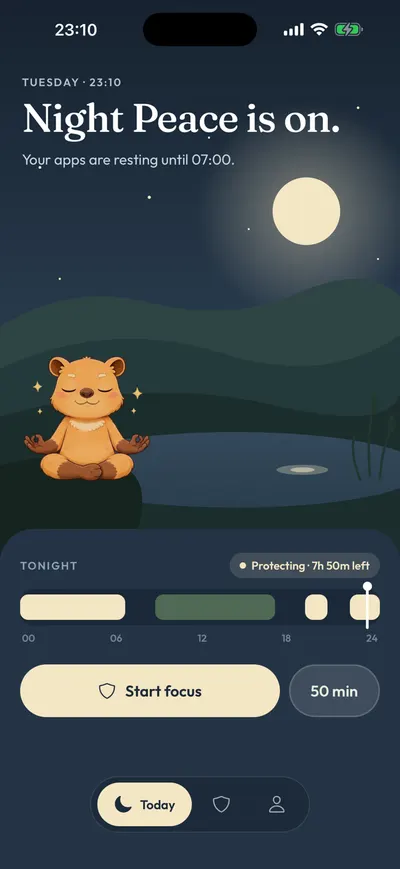
Ou toque na sugestão Noite em Paz para começar com um bloqueio pronto das 22h às 7h.
- Toque nas palavras
Escolha o Facebook no seletor da Apple e defina os dias e horários.
- Toque em Proteger este momento
Quando ele começa, o Facebook descansa. Abra o app e você verá
Facebook está descansando.
com um botão: Voltar à calma.
Teste grátis · Seus dados ficam no seu iPhoneTempo de Uso ou Calma para o Facebook?
| Pergunta | Tempo de Uso: limite de tempo ou horário |  Bloqueio programado do Calma |
|---|---|---|
| Melhor quando | Você quer um orçamento de tempo por dia | O problema é um horário específico: dormir, trabalho, jantar |
| O que você vê | Uma tela de limite que, por padrão, dá para ignorar | “Facebook está descansando.” e um botão, Voltar à calma |
| Custo | Grátis | Download gratuito. O Calma Pro libera o bloqueio, com teste grátis de 3 dias |
Quando o Facebook deve ser bloqueado?
Só mais uma rolada na cama
Bloqueie o Facebook todos os dias das 22h às 7h.
Um tempo definido, e pronto
Permita o Facebook por 30 minutos por dia.
Grupos e Marketplace, não o Feed
Permita que o Facebook abra 3 vezes por dia.
Por onde o Facebook ainda alcança você depois de bloquear o app?
Bloquear o app do Facebook deixa abertos o site, os links curtos, o Messenger e as notificações. Cada porta de entrada precisa de uma solução própria.
| Porta de entrada | O que fecha | O que não fecha |
|---|---|---|
| O app do Facebook | Um limite de tempo ou os Horários do Tempo de Uso, ou uma regra do Calma | Apagar o app, já que sua conta continua lá quando você reinstala |
| facebook.com no Safari | A lista Nunca Permitir do Tempo de Uso, com facebook.com e m.facebook.com | Bloquear só o app |
| Links fb.com e fb.me | A mesma lista, com fb.com incluído. Os dois redirecionaram para www.facebook.com quando conferimos | Bloquear o app |
| Messenger | Um bloqueio próprio, ou um limite de categoria que inclua o Messenger | Escolher só o Facebook, na maioria dos casos |
| Notificações | As Notificações nas configurações do Facebook, ou Ajustes > Notificações > Facebook no iPhone | A aba Feeds, que muda a ordem dos posts, não os seus avisos |
A linha do site é a que todo mundo esquece: o facebook.com funciona sozinho no Safari, então bloquear só o app deixa o Feed a uma aba de distância.
Um limite de Redes Sociais também pode bloquear o Messenger?
Pode. No iOS 27, um limite de tempo pertence a uma categoria inteira, não a um app, e a App Store coloca o Facebook e o Messenger em Redes Sociais. Se os dois estiverem na mesma categoria do Tempo de Uso no seu iPhone, o limite que segura o Facebook corta as suas conversas no mesmo momento.
Navegue primeiro por Gerenciar Categorias. Todos os apps de uma categoria gastam os mesmos minutos, então uma olhada em outra rede social no almoço pode consumir o tempo do Facebook (se for o Instagram, o Instagram tem uma página própria). Para manter o Messenger, adicione o app em Sempre Permitidos, que, segundo a Apple, continua disponível quaisquer que sejam os horários ou limites que você definir.
No iOS 26, os Limites de Apps conseguem limitar só o Facebook: toque em Adicionar Limite, toque no nome de uma categoria, selecione o Facebook, toque em Seguinte e defina o tempo. A Apple observa que, por padrão, os limites do Tempo de Uso podem ser ignorados quando alcançados. No Calma, em qualquer uma das versões, você escolhe o próprio Facebook no seletor de apps da Apple, não uma categoria. Alguns bloqueadores baseados no Tempo de Uso já bloquearam o Messenger junto com o Facebook, então abra o Messenger uma vez depois de configurar qualquer bloqueio.
As ferramentas de tempo do próprio Facebook bastam?
Para algumas pessoas, um toque basta. Seu tempo no Facebook mostra quanto tempo você passa no app, e a Meta também já descreveu um Daily Time Reminder e o Quiet mode, que silencia a maioria das notificações push, mas a Central de Ajuda atual não menciona nenhum dos dois, então talvez eles não estejam no seu app. A aba Feeds muda a ordem dos posts, não o seu tempo, e o Facebook traz de volta o Feed classificado quando você reabre o app.
Nenhuma dessas ferramentas fecha o Facebook em um horário definido. Se você sempre dispensa um lembrete às 23h, o problema é o horário, não a quantidade.
Qual jeito de limitar o Facebook combina com você?
Depende de você querer uma cota de tempo, horários fixos ou menos avisos. Aqui vai um resumo honesto, inclusive de quando o Calma não é a melhor escolha.
| Opção | Melhor para | Não é para | Custo |
|---|---|---|---|
| Limite de tempo do Tempo de Uso | Uma cota diária para o Facebook e apps parecidos | Quem toca em Ignorar Limite, ou quem quer limitar só o Facebook no iOS 27 | Grátis |
| Horários do Tempo de Uso (Repouso no iOS 26) | Fechar o Facebook em horários fixos | Quem não quer cuidar de um código | Grátis |
| Ferramentas do próprio Facebook | Um lembrete, notificações mais silenciosas, uma visão mais tranquila na aba Feeds | Parar você em um horário definido. Elas dão um toque, não bloqueiam | Grátis |
| Calma | O Facebook descansando em horários definidos, um limite diário ou poucas aberturas por dia, com uma tela de bloqueio tranquila | iPad ou Mac, ou uma trava que você não consegue desfazer | Gratuito para baixar, Calma Pro com teste grátis de 3 dias |
| Um bloqueador rígido | Uma barreira que você não consegue desligar | Quem quer continuar no controle das próprias regras | Varia |
Se você quer uma trava que não dá para desfazer, um bloqueador rígido serve melhor que o Calma. Veja Calma vs Brick e a página de alternativas ao Opal, ou a lista completa do melhor bloqueador de apps para iPhone. Somos nós que fazemos o Calma, então leve isso em conta também.
Como parar de rolar o Facebook na cama?
Para parar de rolar o Facebook na cama, bloqueie o app durante a noite em vez de racionar. Um limite diário pode ser gasto a qualquer hora, e, se ele acaba tarde, Ignorar Limite deixa você continuar. Reels e posts de grupos continuam muito depois da hora em que você pretendia parar, a receita do doomscrolling.
No Calma, comece pelo Noite em Paz, que põe para descansar os apps que você escolher todos os dias, das 22h às 7h. Toque nos horários da regra para mudar. Nesse período, abrir o Facebook mostra “Facebook está descansando.” e um único botão, Voltar à calma. Não existe “abrir mesmo assim” nessa tela. Se você realmente precisar do Facebook à meia-noite, abra o Calma e desligue a rotina.
No iOS 27, o Tempo de Uso faz uma versão disso: em Horários do Tempo de Uso, adicione um período das 22h às 7h e deixe a categoria do Facebook de fora. A Apple diz que isso exige iOS 27 ou mais recente em todos os seus dispositivos Apple. No iOS 26, use o Repouso com Bloquear ao Repousar ativado (exige um código do Tempo de Uso).
E se você só abre o Facebook para os grupos ou o Marketplace?
Se você só abre o Facebook por causa de um grupo, um evento ou um anúncio do Marketplace, limite as aberturas, não os minutos. Um limite de aberturas mantém a olhada rápida e impede que o Feed tome o resto da hora.
No Calma, “Permita que o Facebook abra 3 vezes por dia” deixa o Facebook descansando entre um uso e outro. Enquanto sobram aberturas, a tela de bloqueio mostra Abrir app, e cada abertura libera o Facebook por 15 minutos. Quando as aberturas acabam, o botão vira Voltar à calma.
Se você prefere uma cota de tempo, o Detox Social dá ao Facebook 30 minutos por dia, e, quando o tempo acaba, o Facebook descansa até a meia-noite.
O que é o Calma?
O Calma é um bloqueador de apps gentil para iPhone, feito pela AASN Tech, um estúdio de São Paulo, Brasil. O Calma usa as APIs do Tempo de Uso da Apple, então é o iOS que aplica os bloqueios, e eles continuam funcionando com o Calma fechado. O Calma não tem conta nem anúncios, e suas regras ficam no seu iPhone. O Calma é gratuito para baixar, e o bloqueio exige o Calma Pro, com teste grátis de 3 dias. O Calma é só para iPhone, sem versão para iPad, Mac ou Android, e bloqueia apps, não sites. Na App Store, o Calma aparece como App Blocker & Detox: Calma, e a interface está disponível em 12 idiomas, incluindo português.
Para onde ir agora
Se a noite é a parte difícil, uma rotina noturna sem redes sociais vai além, e por que você sempre ignora os limites de tempo no iPhone fala do hábito de tocar em Ignorar Limite. Para pôr vários apps para descansar de uma vez, comece por como bloquear apps no iPhone sem apagar, leia como o Calma funciona como bloqueador de aplicativos ou compare as ferramentas grátis da Apple em Calma vs Tempo de Uso. Os mesmos passos para outros apps: como bloquear o Instagram, como bloquear o X (Twitter), como bloquear o Snapchat no iPhone, como limitar o Reddit e como bloquear o YouTube e os Shorts.
O Facebook tem limites de tempo próprios?
- Seu tempo no Facebook
Facebook: Menu > Configurações e privacidade > Configurações > Preferências > Seu tempo no Facebook. A Central de Ajuda do Facebook diz que ele mostra quanto tempo você passa no Facebook e ajuda a gerenciar esse tempo, e que agora fica em Configurações, sob Preferências.
- Daily Time Reminder e Quiet mode
Facebook: Seu tempo no Facebook > Manage your time, como a Meta descreveu em 2021. A Meta descreveu um Daily Time Reminder (lembrete diário de tempo), que avisa você depois do tempo que você escolhe, e o Quiet mode (modo silencioso), que silencia a maioria das notificações push em um horário programado. Os dois dão um toque, não bloqueiam. A Central de Ajuda atual não menciona nenhum dos dois, então talvez eles não estejam mais no seu app.
- Configurações de notificações
Facebook: Menu > Configurações e privacidade > Configurações > Notificações (sob Preferências). Escolha como você recebe os avisos e o que dispara cada um. Para desligar todos, use o iPhone: Ajustes > Notificações > Facebook > Permitir Notificações.
- Aba Feeds
Facebook: toque na aba Feeds. Mostra os posts mais recentes de pessoas, Favoritos, Páginas e grupos que você segue, os mais novos primeiro. O Facebook diz que, quando você sai e reabre o app, os posts que ele prevê serem os mais relevantes voltam a aparecer no topo do Feed.
Por que os limites do Facebook acabam ignorados?
facebook.com no Safari, além de m.facebook.com e fb.com. Quando pedimos facebook.com com a assinatura de um navegador de iPhone em 11 de outubro de 2026, ele redirecionou para m.facebook.com, e fb.com e fb.me redirecionaram para www.facebook.com. Foi uma checagem de rede, não um teste no aparelho. No iOS 26, vá em Ajustes > Tempo de Uso > Restrições de Conteúdo e Privacidade > App Store, Mídia, Web e Jogos > Conteúdo da Web, escolha Limitar Sites Adultos e adicione facebook.com, m.facebook.com e fb.com em Nunca Permitir.
Alguns bloqueadores baseados no Tempo de Uso já bloquearam o Messenger junto com o Facebook. Em junho de 2024, um desenvolvedor que usa as ferramentas do Tempo de Uso da Apple relatou nos Fóruns de Desenvolvedores da Apple que usuários que escolheram só o Facebook encontraram o Messenger bloqueado também, e um engenheiro da Apple respondeu que as equipes de engenharia precisavam investigar. O tópico não mostra nenhuma atualização depois disso. Se você depende do Messenger, abra o app uma vez depois de configurar qualquer bloqueio para conferir se ele continua funcionando.
Os Reels ficam dentro do Facebook. Desde setembro de 2025, o Facebook diz que todos os vídeos, exceto stories e vídeos ao vivo, são compartilhados como reels, e eles também aparecem no seu Feed. O Tempo de Uso e o Calma tratam o Facebook como um app só, então não dá para bloquear só os Reels.
Perguntas frequentes
Dá para colocar limite de tempo no Facebook no iPhone?
Sim, com o Tempo de Uso. No iOS 27, defina um limite de tempo para a categoria que contém o Facebook em Ajustes > Tempo de Uso > Limites de Tempo. No iOS 26, use os Limites de Apps: toque em Adicionar Limite, toque no nome da categoria, selecione o Facebook, toque em Seguinte e defina o tempo. Adicione um código do Tempo de Uso para o limite ficar mais difícil de ignorar.
O Facebook tem limite de tempo próprio?
Não um que bloqueie você. A Central de Ajuda do Facebook diz que Seu tempo no Facebook, em Configurações, sob Preferências, mostra quanto tempo você passa no app e ajuda a gerenciar esse tempo. A Meta também já descreveu um Daily Time Reminder, que avisa você depois do tempo que você escolhe, mas a Central de Ajuda atual não menciona esse recurso, então confira no seu app.
Dá para bloquear o Facebook e continuar usando o Messenger?
Normalmente, sim. O Messenger é um app separado na App Store. No Calma ou nos Limites de Apps do iOS 26, escolha só o Facebook, não uma categoria inteira. No iOS 27, em que um limite de tempo cobre uma categoria inteira, adicione o Messenger em Sempre Permitidos. Alguns bloqueadores baseados no Tempo de Uso já bloquearam o Messenger junto com o Facebook, então abra o Messenger uma vez depois de configurar o bloqueio para conferir se ele continua funcionando.
Dá para bloquear só os Reels do Facebook?
Não com o Tempo de Uso nem com o Calma, que bloqueiam apps inteiros. O Facebook diz que os reels aparecem na seção Reels e no seu Feed, então eles vêm junto com o app. A aba Feeds mostra os posts mais recentes primeiro, mas o Facebook traz de volta o Feed classificado quando você reabre o app.
Quanto custa o Calma?
O Calma é gratuito para baixar, e o bloqueio exige uma assinatura do Calma Pro, com teste grátis de 3 dias para novos usuários elegíveis. Em 11 de outubro de 2026, a App Store dos EUA lista o Calma Pro a US$ 3,99 por semana, US$ 9,99 por mês ou US$ 39,99 por ano. O Tempo de Uso é grátis e vem em todo iPhone.
Passos checados na documentação da Apple e do Facebook para iOS 27, em 11 de out. de 2026. Fontes: Suporte da Apple: Definir Horários do Tempo de Uso e Limites de Tempo (iOS 27), Suporte da Apple: Definir horários com o Tempo de Uso no iPhone (iOS 26), Suporte da Apple: Bloquear apps, downloads de apps, sites e compras (iOS 26), Suporte da Apple: Criar, alterar ou remover o código do Tempo de Uso, Central de Ajuda do Facebook: Como encontrar suas configurações do Facebook (Seu tempo no Facebook, Preferências), Central de Ajuda do Facebook: Encontrar suas configurações do Facebook, Central de Ajuda do Facebook: Ajustar as notificações push do Facebook para celular, Central de Ajuda do Facebook: Como ver os posts mais recentes na sua aba Feeds do Facebook, Central de Ajuda do Facebook: Explorar e assistir a reels do Facebook, Meta Newsroom: novas ferramentas para gerenciar seu tempo no Facebook e no Instagram (2018), Meta: ferramentas de gerenciamento de tempo no Facebook e no Instagram (novembro de 2021), Fóruns de Desenvolvedores da Apple: apps da mesma família bloqueados sem querer (junho de 2024), Facebook na App Store (versão 582.0.0, Redes Sociais), Messenger na App Store (Redes Sociais), Calma na App Store (preços e teste grátis)
Veja também: Bloquear InstagramBloquear RedditBloquear SnapchatBloquear TikTokBloquear XBloquear YouTube