

Resposta curta
Para parar de usar o celular antes de dormir, escolha um horário fixo em que os poucos apps que prendem você (muitas vezes Instagram, TikTok ou YouTube) deixam de abrir, e mantenha disponível o que você precisa à noite. No iPhone, configure os Horários do Tempo de Uso em Ajustes > Tempo de Uso (no iOS 26, Repouso) e use o Foco Sono para silenciar notificações. Se você sempre passa pelo aviso do Tempo de Uso, um bloqueador de aplicativos como o Calma deixa os apps que você escolher descansando nos horários que você definir, com uma pausa calma.
Para parar de usar o celular antes de dormir, escolha um horário fixo em que os poucos apps que prendem você (muitas vezes Instagram, TikTok ou YouTube) deixam de abrir, e mantenha disponível só o que você precisa à noite. No iPhone, dá para fazer isso sem pagar nada com os Horários do Tempo de Uso (no iOS 26, Repouso), silenciar notificações com o Foco Sono ou usar um bloqueador de aplicativos como o Calma se você sempre passa pelo aviso do Tempo de Uso.
Conferimos todos os nomes de menu da Apple abaixo no Manual de Uso do iPhone para o iOS 27 e o iOS 26 em 2 de novembro de 2026. Este guia fala de hábitos com o celular e de ajustes, não de conselhos sobre sono, então não faz nenhuma afirmação sobre o efeito das telas no sono.
Uma rotina para desacelerar à noite não precisa transformar você em alguém que lê por 2 horas nem fazer todas as noites parecerem iguais. Ela precisa dar ao feed um ponto claro em que ele deixa de tomar conta.
Como parar de usar o celular antes de dormir?
Dê à noite um horário de início claro e uma lista curta de apps que esperam até a manhã. “Menos celular à noite” não é um plano muito claro. Deixa a decisão para o exato momento em que você está cansado, entediado ou evitando uma pequena tarefa.
O começo pode ser o período depois do jantar (se o próprio jantar é o problema, veja como deixar o celular de lado durante o jantar). Pode começar depois de lavar a louça, quando você tira a roupa de trabalho ou quando se senta com um livro. Escolha uma transição conhecida na sua noite real. Depois, experimente uma frase com um fim definido:
“Depois de fazer chá, Instagram, TikTok e YouTube podem esperar até eu decidir olhar de novo. As mensagens das pessoas de quem preciso receber notícias continuam disponíveis.”
A ação em si não é o ponto. Chá não é mágico. Pode ser passear com o cachorro, separar a roupa de amanhã, terminar de arrumar a cozinha ou colocar um livro na mesa. O que importa é saber quando a noite muda de ritmo.
Não comece com um período enorme. Uma regra que começa às 19h e dura até a manhã pode parecer admirável, mas cair na primeira noite em que você precisa de um mapa, de uma atualização de entrega, de uma mensagem de trabalho ou simplesmente quer usar o celular normalmente. Experimente uma parte curta da noite primeiro, por exemplo das 22h30 até a hora de levantar. Você pode ampliá-la depois, se fizer sentido.
Quais apps bloquear à noite?
Só os poucos apps que transformam uma olhada rápida em uma sessão que você não tinha planejado. O celular em si não é o problema que você está resolvendo.
Para algumas pessoas, é um app de notícias que leva a outro artigo e depois a um feed de rede social. Para outras, é o TikTok, o YouTube Shorts, o Reddit ou a aba do navegador que se abre antes de decidirem o que querem dela. A lista não precisa impressionar. Precisa ser honesta.
Mantenha o que torna a regra viável. Você pode precisar de mensagens de uma pessoa, de um timer, de mapas para uma saída tarde da noite, de um autenticador ou de uma ligação que está esperando. Deixar isso disponível não é trapacear. Para as pessoas, veja como manter contatos disponíveis durante o Repouso. Deixar todos os apps que distraem disponíveis “por via das dúvidas” costuma ser a forma de a regra desaparecer aos poucos.
Se a lista ainda estiver vaga, escolha os apps que dificultam desacelerar antes de tornar a regra mais rígida. Uma lista pequena dá a você algo que pode testar de verdade. Se o Instagram é o app que faz você ficar acordado, veja como bloquear o Instagram no iPhone à noite. O mesmo vale para o TikTok e o YouTube.
Como bloquear apps por horário no iPhone?
Use um horário do Tempo de Uso. No iOS 27 ele se chama Horários do Tempo de Uso; no iOS 26, Repouso. Os dois deixam você escolher os dias e os horários, e os dois mantêm sempre disponíveis os apps e contatos que você colocar em Sempre Permitidos. Consulte o guia de horários do Tempo de Uso da Apple antes de configurar, pois esses ajustes mudaram entre as versões.
No iOS 27 (Horários do Tempo de Uso):
- Abra os Ajustes e toque em Tempo de Uso.
- Toque em Horários do Tempo de Uso e ative Horários.
- Toque em Adicionar Horários, toque nos dias da semana que você quer (por exemplo, de domingo a quinta) e confirme.
- Toque no Período para mudar o nome (por exemplo, “Hora de dormir”) e definir a hora de início e de término, como das 22h30 às 7h.
- Selecione as categorias de limite de tempo que devem ficar disponíveis nesse período. A Apple mostra os ícones delas em cada período, para você ver que tipos de apps pode usar naquele momento. Para ver o que nunca é restringido, toque em Sempre Permitidos.
Se não aparecer nenhuma categoria, crie primeiro em Limites de Tempo (próxima seção). A Apple diz que esses recursos do iOS 27 exigem o iOS 27 ou posterior em todos os seus dispositivos Apple.
No iOS 26 (Repouso):
- Abra os Ajustes e toque em Tempo de Uso.
- Toque em Atividade em Apps e Sites e ative a opção, se ainda estiver desativada.
- Toque em Repouso e toque em Agendado.
- Selecione Todos os Dias, ou Personalizar Dias para horários diferentes nas noites de semana e no fim de semana, e defina os horários inicial e final.
- Para manter certos apps e pessoas disponíveis, volte e toque em Sempre Permitidos.
A Apple diz que um lembrete chega 5 minutos antes do Repouso agendado começar. Ativar Repouso Até Amanhã liga o Repouso na hora, só por uma noite, e desativar Agendado encerra o horário a qualquer momento.
Como limitar o tempo de tela antes de dormir com os Limites de Tempo?
Se você prefere pôr um teto na noite em vez de fechá-la, defina um limite diário. O iOS 27 chama isso de Limites de Tempo; no iOS 26, eram os Limites de Apps.
- iOS 27: vá em Ajustes > Tempo de Uso > Limites de Tempo. Toque em Gerenciar Categorias para criar uma categoria como Redes Sociais e arraste o controle para definir o tempo. Ative Aplicar os Horários do Tempo de Uso para usar os limites de tempo durante certos períodos dos horários. A Apple diz que um limite de tempo também vale para um site que o app declara.
- iOS 26: vá em Ajustes > Tempo de Uso > Limites de Apps, toque em Adicionar Limite, escolha uma categoria (ou toque nela para escolher apps individuais), toque em Seguinte e defina o tempo. Personalizar Dias define um tempo diferente para dias específicos.
Um limite diário conta o dia inteiro, então sozinho ele não diferencia 15h de 23h. Para “nada depois das 22h30”, o horário da seção anterior é a ferramenta certa. Se você vive ignorando os limites, por que você continua ignorando os limites de tempo explica quais ajustes funcionam de verdade.
O Tempo de Uso impede mesmo que você abra apps à noite?
Não por padrão. O manual da Apple para o iOS 26 diz: “por padrão, os limites do Tempo de Uso podem ser ignorados quando alcançados.” Com Bloquear ao Repousar desativado, você vê um lembrete de repouso, mas pode continuar usando o app. Com a opção ativada, os apps restritos não podem ser abertos durante o Repouso e aparecem esmaecidos, com um ícone de ampulheta.
A Apple liga essa opção mais forte a um código: “Se você definir um código do Tempo de Uso para si ou para uma criança, poderá escolher se os apps devem ser totalmente bloqueados ou apenas esmaecidos durante o repouso.” No iOS 26, você cria o código em Ajustes > Tempo de Uso, rolando até Bloquear Ajustes do Tempo de Uso. O que faz o Bloquear ao Repousar explica a opção em detalhe.
O manual do iOS 27 não documenta o Bloquear ao Repousar e não diz o que aparece quando você abre um app fora dos períodos do seu horário, então teste uma vez no seu iPhone. Você ainda pode travar os ajustes do iOS 27 com um código: vá em Ajustes > Tempo de Uso > Código e Gerenciamento > Bloquear Ajustes do Tempo de Uso. Esse é o caminho da página do código no iOS 27 e do artigo de suporte da Apple sobre alterar o código (publicado em 27 de outubro de 2026). Gerenciar Tempo de Uso é outra tela, onde ficam Sincronizar Entre Dispositivos e o botão para desativar o Tempo de Uso. As outras mudanças de nome estão na nossa lista de mudanças do Tempo de Uso no iOS 27.
Mais rígido não é automaticamente melhor. No começo, um lembrete pode bastar. Ele cria uma pausa entre abrir o app e entrar no feed, e essa pausa mostra se o horário e a lista de apps fazem sentido.
Se você continua passando pelo lembrete pelo mesmo motivo, não trate isso como um julgamento da sua força de vontade. Olhe para a regra. Talvez ela comece antes de sua noite realmente desacelerar. Talvez um app que cria o desvio ainda esteja disponível. Talvez uma exceção precise fazer parte do plano em vez de aparecer como surpresa. Um bloqueio total só é útil quando o período é curto e estável e você já decidiu o que precisa continuar disponível. Não é uma medalha por levar sua noite mais a sério.
O que o Foco Sono faz, e ele bloqueia apps?
O Foco Sono deixa o iPhone mais quieto perto da hora de dormir; a Apple não o descreve como algo que impede abrir apps. Segundo a Apple, ele “ajuda a reduzir as distrações antes e durante a hora de dormir”: pode filtrar notificações e ligações e indicar a outras pessoas que você está indisponível. Ele segue os horários de sono definidos no app Saúde e começa no início do período de relaxamento.
Como configurar:
- Defina um horário de sono no app Saúde. No iOS 27, abra o app Saúde, toque em Explorar, toque em Sono, toque em Sono de novo e toque em Começar. No iOS 26, abra Sono no app Saúde, role até Seus Horários, toque em Horários de Sono, ative a opção e toque em Defina Seus Primeiros Horários. Escolha os dias, a hora de dormir e a hora de acordar.
- Escolha o relaxamento. Na mesma tela de Sono, toque em Horários e Opções (no iOS 27, Horários e opções) em Seus Horários, role até Detalhes Adicionais e toque em Relaxar. A Apple deixa o período começar de 15 minutos a 3 horas antes da hora de dormir, e o Foco Sono é ativado quando ele começa.
- Personalize o Foco Sono. Vá em Ajustes > Foco > Sono para escolher quem ainda pode falar com você e como ficam a Tela Bloqueada e a Tela de Início.
Você pode ativar ou desativar o Foco Sono na Central de Controle (toque em Foco e depois em Sono). Para manter os horários de sono, mas impedir que o Foco Sono comece junto, desative Use Horários para o Foco Sono em Horários e Opções. Os passos são iguais no iOS 26 e no iOS 27, exceto onde indicado.
O Foco Sono e um horário do Tempo de Uso fazem trabalhos diferentes: um silencia o que chega, o outro limita quais apps você pode usar. Dá para usar os dois. Foco ou Tempo de Uso explica a diferença.
E os apps do “só mais um vídeo”?
É aí que um bloqueador de aplicativos ajuda. Ele deixa descansando os apps específicos que você escolhe, nos horários que você escolhe, com uma pausa calma em vez de um lembrete que dá para pular. Somos nós que fazemos o Calma, então leve isso em conta.
No Calma, uma regra para a hora de dormir se lê como uma frase: “Deixe Instagram, TikTok e YouTube descansando todos os dias das 22h às 7h.” Essa é a rotina pronta Noite em Paz, e os horários podem passar da meia-noite. O Calma usa o Tempo de Uso da Apple, então o iOS aplica o bloqueio mesmo com o Calma fechado. Se você abrir um app em descanso às 23h, vê “[App] está descansando.” com um único botão, Voltar à calma.
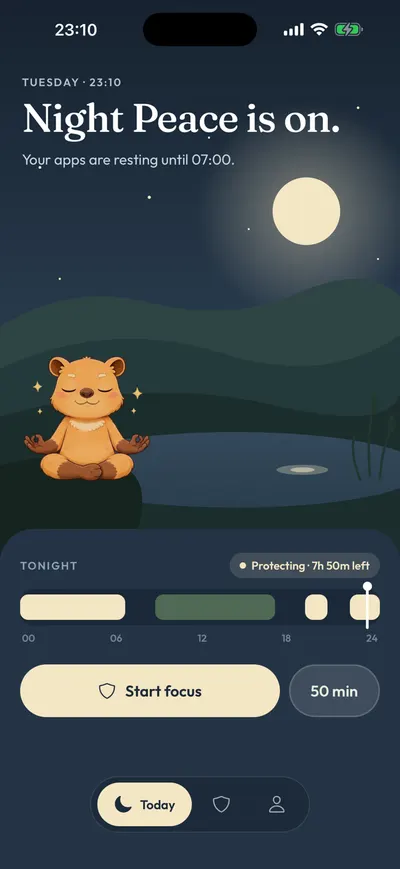
As saídas são deliberadas, não escondidas:
- Bloqueios programados e limites diários mostram só Voltar à calma. Para usar o app mesmo assim, você desliga a rotina no Calma.
- Uma sessão de foco termina sozinha, ou antes da hora se você segurar por 3 segundos.
- Limites de aberturas (por exemplo, 3 aberturas por dia, 15 minutos cada) mostram Abrir app enquanto ainda restam aberturas.
A ficha atual do Calma na App Store descreve sessões de foco, rotinas simples de foco, limites avançados de tempo e acesso e lembretes suaves. Mantenha a descrição do produto simples: Conecte o Calma ao Tempo de Uso e escolha os apps que você quer restringir. Você pode criar regras de foco recorrentes para os dias e horários que importam para você ou iniciar uma sessão de foco temporária e bloquear os apps selecionados. Se o desvio for um feed que você não consegue largar na cama, esse é o trabalho de um app gentil para parar o doomscrolling.
Os fatos: o Calma aparece na App Store como “App Blocker & Detox: Calma”. É só para iPhone, exige o iOS 18 ou posterior, está disponível em 12 idiomas e bloqueia apps, não sites. O download é gratuito; o bloqueio exige o Calma Pro, que custa US$ 3,99 por semana, US$ 9,99 por mês ou US$ 39,99 por ano (preço nos EUA, em 2 de novembro de 2026), com teste grátis de 3 dias para novos assinantes elegíveis.
Horários do Tempo de Uso, Foco Sono, Calma ou celular fora do quarto?
| Opção | O que faz à noite | Ainda dá para abrir os apps? | Custo | Funciona bem quando |
|---|---|---|---|---|
| Horários do Tempo de Uso (iOS 27) ou Repouso (iOS 26) | Limita quais apps você pode usar em um período; os Sempre Permitidos continuam disponíveis | iOS 26: sim, depois de um lembrete, a menos que Bloquear ao Repousar esteja ativado (exige código do Tempo de Uso). iOS 27: o manual da Apple não diz | Já vem no iOS | Você quer um horário sem custo e não se importa de configurar nos Ajustes |
| Foco Sono | Filtra notificações e ligações do início do relaxamento até a hora de acordar | Sim. A Apple descreve filtrar notificações e ligações, não bloquear apps | Já vem no iOS | O que puxa você de volta ao celular são as notificações |
| Calma | Deixa descansando os apps que você escolhe nos horários que você escolhe (Noite em Paz: das 22h às 7h) | Não pela tela de bloqueio. Bloqueios programados mostram só Voltar à calma; você desliga a rotina no Calma | Download gratuito; Calma Pro a partir de US$ 3,99 por semana, teste grátis de 3 dias (preço nos EUA, 2 de novembro de 2026) | Você sempre passa pelo aviso do Tempo de Uso e quer uma pausa calma para dois ou três apps |
| Celular fora do quarto | Coloca distância entre você e todos os apps de uma vez | Só se você levantar e for buscar | Nada | Você não precisa do celular à noite e tem outro despertador |
Qual opção é melhor para você?
- Horários do Tempo de Uso (ou Repouso) são melhores para quem quer um horário que já vem no iPhone, sem custo. Não servem se você já pula o lembrete toda noite e não quer definir um código do Tempo de Uso para deixá-lo mais firme.
- O Foco Sono é melhor para quem é puxado de volta por notificações e ligações. Não serve para impedir que você mesmo abra o TikTok.
- O Calma é melhor para quem quer que alguns apps específicos descansem na hora de dormir, com uma pausa calma e sem sequências nem pontuações. Não serve se você quer uma trava que não dá para desfazer (um bloqueador rígido ou o Bloquear ao Repousar funcionam melhor), precisa bloquear sites, usa iPad ou Android ou precisa de controle parental para o celular de uma criança.
- O celular fora do quarto é melhor para quem pode carregá-lo em outro cômodo. Não serve em noites em que você precisa estar acessível, nem se o celular for seu único despertador.
Como fazer a regra do celular à noite durar?
Mantenha a rotina pequena o bastante para repetir. Teste a regra em algumas noites comuns. Não na sua noite ideal. Naquela em que o jantar atrasou, uma mensagem chegou ou você estava cansado demais para fazer algo elaborado.
Observe os detalhes simples. O sinal de início aconteceu cedo demais? A lista incluiu algo de que você não sentiu falta e deixou de fora algo de que sentiu? O final pareceu claro ou você começou a negociar consigo no meio do período? Mude uma coisa de cada vez. Uma revisão curta no fim da semana evita que esses ajustes virem uma negociação toda noite.
Quando a regra se encaixar, faça a regra se repetir nos dias em que cabe, seja com os Horários do Tempo de Uso ou com uma rotina do Calma. Quando a versão útil estiver clara, faça essa regra da noite se repetir em vez de reconstruir a mesma escolha toda noite. Se preferir montar isso ao longo de uma semana, o plano de detox digital de 7 dias, grátis, transforma os apps e horários da sua noite em uma lista curta de regras, um dia de cada vez. Um sinal visual menor também funciona para algumas pessoas: deixe o iPhone preto e branco nos mesmos horários da noite.
Tudo bem usar o celular à noite de vez em quando?
Sim. O objetivo não é tornar a noite perfeitamente silenciosa nem declarar que os feeds são ruins para sempre. Você ainda pode olhar as notícias, assistir a algo, responder uma mensagem ou mudar de ideia.
Você só dá a uma parte da noite um pouco menos de competição dos apps que são bons em ocupá-la por você. Se a noite costuma terminar em um ciclo de notícias ruins, o que é doomscrolling explica por que isso acontece e como interromper esse ciclo. E se o feed volta logo cedo, veja como começar o dia sem redes sociais.
Perguntas frequentes
Quanto tempo antes de dormir devo parar de usar o celular?
Não damos conselhos sobre sono, então não vamos escolher um número por você. Escolha um começo que você consiga manter na maioria das noites, como o momento em que começa a se arrumar para dormir. Como referência, o ajuste Relaxar da Apple pode ativar o Foco Sono de 15 minutos a 3 horas antes da hora de dormir.
As pessoas ainda conseguem falar comigo com os apps bloqueados à noite?
Sim, se você permitir. No Tempo de Uso, adicione essas pessoas em Sempre Permitidos (iOS 26 e iOS 27). No Foco Sono, escolha quem ainda pode interromper você em Ajustes > Foco > Sono. O Calma só deixa descansando os apps que você seleciona.
O horário de dormir no iPhone também vale para o iPad e o Mac?
Com Sincronizar Entre Dispositivos ativado, a Apple diz que os limites e horários do Tempo de Uso valem para o iPhone, o iPad e o Mac. No iOS 27, a opção fica em Ajustes > Tempo de Uso > Gerenciar Tempo de Uso; no iOS 26, mais abaixo na tela do Tempo de Uso. O Foco Sono tem a própria opção Sincronizar Entre Dispositivos, em Ajustes > Foco. O Calma funciona só no iPhone.
Dá para bloquear apps à noite sem código do Tempo de Uso?
Dá para definir o horário sem código. No iOS 26, porém, a Apple só oferece Bloquear ao Repousar depois que um código do Tempo de Uso é definido, então sem ele você recebe um lembrete que dá para pular. No Calma, um bloqueio programado mostra só Voltar à calma, e a saída é desligar a rotina no app.
O Calma bloqueia o Safari ou sites à noite?
Não. O Calma bloqueia apps, não sites. Para sites, use as restrições de conteúdo do Tempo de Uso (Ajustes > Tempo de Uso > Restrições de Conteúdo e Privacidade no iOS 26).
O Calma é grátis?
O download do Calma é gratuito. O bloqueio exige uma assinatura do Calma Pro: US$ 3,99 por semana, US$ 9,99 por mês ou US$ 39,99 por ano (preço nos EUA, em 2 de novembro de 2026), com teste grátis de 3 dias para novos assinantes elegíveis.
Fontes
Todas verificadas em 2 de novembro de 2026.
- Suporte da Apple, Defina Horários e Limites de Tempo no Tempo de Uso do iPhone (iOS 27: Horários do Tempo de Uso, Período, Limites de Tempo, Aplicar os Horários do Tempo de Uso, Sempre Permitidos) e Defina horários com o Tempo de Uso no iPhone (iOS 26: Repouso, o lembrete de 5 minutos, Bloquear ao Repousar e a condição do código, Limites de Apps, Sempre Permitidos, “podem ser ignorados quando alcançados”).
- Suporte da Apple, Configure o Tempo de Uso para você no iPhone (iOS 27: Gerenciar Tempo de Uso, Sincronizar Entre Dispositivos).
- Suporte da Apple, Crie, altere ou remova um código do Tempo de Uso no iPhone (iOS 27: Código e Gerenciamento, Bloquear Ajustes do Tempo de Uso) e Crie, gerencie e controle os códigos do Tempo de Uso no iPhone (iOS 26).
- Suporte da Apple, Altere o código do Tempo de Uso em um iPhone ou iPad (publicado em 27 de outubro de 2026: Código e Gerenciamento no iOS 27).
- Suporte da Apple, Configure o sono no app Saúde do iPhone (iOS 27) e Configure horários de sono no app Saúde do iPhone (iOS 26): horários de sono, faixa do relaxamento, Foco Sono em Ajustes > Foco > Sono.
- Suporte da Apple, Edite os horários de sono no app Saúde do iPhone (iOS 27) e a versão do iOS 26: Horários e Opções, Relaxar.
- Suporte da Apple, Ative ou desative o Foco Sono no iPhone (iOS 27) e a versão do iOS 26: Central de Controle, Use Horários para o Foco Sono, o que o Foco Sono filtra.
- App Store, App Blocker & Detox: Calma (preços, requisito de iOS, idiomas).