Como limitar o uso do Instagram no iPhone
Resposta curta
Para limitar o uso do Instagram no iPhone, ou bloquear o app, coloque a categoria dele em Ajustes > Tempo de Uso > Limites de Tempo no iOS 27 (Limites de Apps no iOS 26, onde dá para escolher só o Instagram), proteja com um código do Tempo de Uso e bloqueie também instagram.com, porque o site funciona no Safari. O Limite diário do próprio Instagram, em Perfil > Menu > Gerenciamento de tempo, só lembra você, então, se você sempre acaba tocando em Ignorar Limite ou dispensando o aviso, programe o Instagram para descansar em horários fixos, como das 22h às 7h, com os Horários do Tempo de Uso ou um bloqueador de apps como o Calma.
Nós fazemos o Calma, uma das duas opções abaixo. Os passos do Tempo de Uso funcionam sem ele.
 Teste grátis · Seus dados ficam no seu iPhone

Opção 1 · Já vem no iPhone
Como bloquear o Instagram com o Tempo de Uso?
- Abra os Limites de Tempo
Vá em Ajustes > Tempo de Uso > Limites de Tempo. Se aparecer Ativar Atividade em Apps e Sites, toque nisso primeiro. No iOS 26, toque em Limites de Apps e depois em Adicionar Limite.
- Escolha a categoria
Toque em Gerenciar Categorias e toque em uma categoria para ver quais apps ela inclui. A App Store lista o Instagram primeiro em Foto e vídeo e, em segundo lugar, em Redes sociais, então confira em qual categoria ele está e toque nessa categoria em Limites de Tempo. No iOS 26 dá para limitar só o Instagram: depois de Adicionar Limite, toque no nome da categoria, selecione apenas o Instagram e toque em Seguinte.
- Defina o tempo
Arraste o controle até um valor diário, como 30 minutos. Os apps da categoria dividem esse tempo e o seu total do dia.
- Faça o limite valer
O guia da Apple para o iOS 26 diz que, por padrão, os limites podem ser ignorados quando alcançados, e a tela de limite oferece Ignorar Limite. Crie um código para os seus ajustes não poderem ser mudados sem ele: no iOS 27, em Ajustes > Tempo de Uso > Código e Gerenciamento > Bloquear Ajustes do Tempo de Uso; no iOS 26, Bloquear Ajustes do Tempo de Uso fica na própria tela do Tempo de Uso, mais para baixo. No iOS 26, o código também permite ativar Bloquear ao Repousar, que mantém os apps restritos fechados durante o Repouso.
Dá para bloquear o Instagram no Safari também?
Sim, com o Tempo de Uso. O Calma bloqueia apps, não sites. No iOS 26, vá em Ajustes > Tempo de Uso > Restrições de Conteúdo e Privacidade > App Store, Mídia, Web e Jogos > Conteúdo da Web, escolha Limitar Sites Adultos e adicione instagram.com em Nunca Permitir. Caso contrário, o Instagram continua a uma aba do navegador de distância. No iOS 27, a Apple diz que um Limite de Tempo também cobre o site que o app declara, então abra o site no Safari quando o tempo acabar para conferir.Opção 2 · Em um horário
Como bloquear o Instagram só à noite, ou durante o trabalho?
Bloqueie o Instagram todos os dias das 22h às 7h.
- Abra a aba Momentos e toque em Novo momento
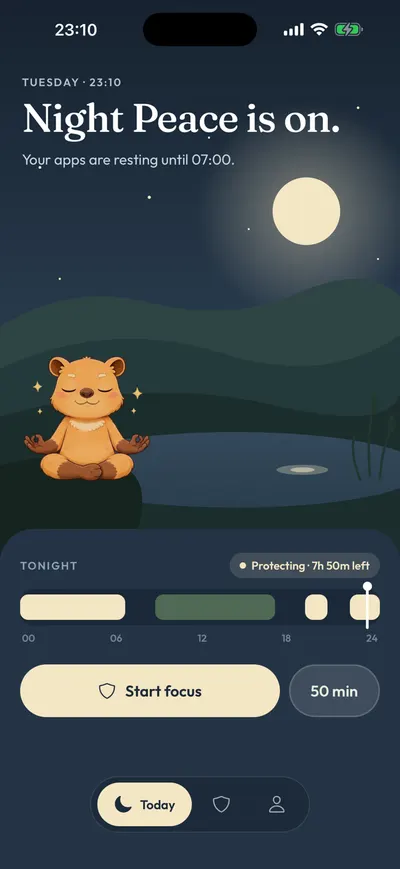
Ou toque na sugestão Noite em Paz para começar com um bloqueio pronto das 22h às 7h.
- Toque nas palavras
Escolha o Instagram no seletor da Apple e defina os dias e horários.
- Toque em Proteger este momento
Quando ele começa, o Instagram descansa. Abra o app e você verá
Instagram está descansando.
com um botão: Voltar à calma.
Teste grátis · Seus dados ficam no seu iPhoneTempo de Uso ou Calma para o Instagram?
| Pergunta | Tempo de Uso: limite de tempo ou horário |  Bloqueio programado do Calma |
|---|---|---|
| Melhor quando | Você quer um orçamento de tempo por dia | O problema é um horário específico: dormir, trabalho, jantar |
| O que você vê | Uma tela de limite que, por padrão, dá para ignorar | “Instagram está descansando.” e um botão, Voltar à calma |
| Custo | Grátis | Download gratuito. O Calma Pro libera o bloqueio, com teste grátis de 3 dias |
Quando o Instagram deve ser bloqueado?
A última rolada do dia
Bloqueie o Instagram todos os dias das 22h às 7h.
As primeiras horas de trabalho
Bloqueie o Instagram de segunda a sexta, das 9h às 12h.
Dar uma olhada, não rolar o feed
Permita que o Instagram abra 3 vezes por dia.
Como colocar limite de tempo no Instagram?
Dá para pôr um limite de tempo no Instagram em três lugares: dentro do próprio Instagram, no Tempo de Uso do iPhone ou num bloqueador de apps. Eles se comportam de um jeito bem diferente quando o tempo acaba.
No Instagram (passos da Central de Ajuda do Instagram, conferidos em 2 de novembro de 2026):
- Toque em Perfil ou na foto do perfil, no canto inferior direito.
- Toque em Menu, no canto superior direito.
- Em Como você usa o Instagram, toque em Gerenciamento de tempo.
- Toque em Limite diário.
- Escolha uma quantidade de tempo e toque no botão de voltar, no canto superior esquerdo.
O Instagram chama isso de lembrete: ele avisa quando você já passou esse tempo no app no dia, e a Meta já disse que você pode mudar ou cancelar o limite a qualquer momento. A mesma tela de Gerenciamento de tempo mostra a sua média diária nos últimos 7 dias. Se você tem uma Conta de Adolescente, o Instagram já começa com um limite diário de 1 hora.
No Tempo de Uso, siga os passos do começo desta página. No iOS 27, coloque a categoria do Instagram em Limites de Tempo. No iOS 26, Limites de Apps > Adicionar Limite deixa você escolher só o Instagram. Com um código do Tempo de Uso escolhido por outra pessoa, isso segura mais que o lembrete do Instagram.
No Calma, o limite diário é uma regra: “Permita o Instagram por 30 min por dia” (o modelo Detox Social). Quando o tempo acaba, o Instagram descansa até a meia-noite e mostra “Instagram está descansando.”, com um único botão, Voltar à calma.
Qual limite do Instagram segura você de verdade?
| Opção | Onde configurar | Quando o tempo acaba | Vale para o instagram.com no Safari? | Custo |
|---|---|---|---|---|
| Limite diário do Instagram | Instagram: Perfil > Menu > Gerenciamento de tempo | Um lembrete; dá para continuar rolando, ou mudar ou cancelar o limite | O Instagram não informa. A Central de Ajuda descreve o recurso para os apps de iPhone, iPad e Android, não para computadores | Grátis |
| Modo de descanso do Instagram | A mesma tela do Instagram | Notificações pausadas e resposta automática nos horários que você escolher; o Instagram diz que a maioria das pessoas ainda consegue usar o app | O Instagram não informa | Grátis |
| Limites de Tempo (iOS 27) ou Limites de Apps (iOS 26) | Ajustes > Tempo de Uso | Uma tela de limite; sem um código do Tempo de Uso, dá para continuar | iOS 27: a Apple diz que sim quando o app declara o site, então teste. iOS 26: não, adicione instagram.com em Nunca Permitir | Grátis |
| Horários do Tempo de Uso (iOS 27) ou Repouso (iOS 26) | Ajustes > Tempo de Uso | A categoria do Instagram fica indisponível naquele período (no iOS 26, só com Bloquear ao Repousar ativado) | Teste no Safari; no iOS 26, use Nunca Permitir | Grátis |
| Calma | O app Calma, escolhendo o Instagram no seletor de apps da Apple | “Instagram está descansando.” com Voltar à calma (limites de aberturas mostram Abrir app enquanto ainda sobram aberturas) | Não. O Calma bloqueia apps, não sites | Download grátis; Calma Pro com 3 dias de teste grátis para novos assinantes elegíveis (US$ 3,99 por semana, US$ 9,99 por mês ou US$ 39,99 por ano, preço nos EUA, em 2 de novembro de 2026) |
| Apagar o app | A Tela de Início | O Instagram some até você reinstalar; a sua conta continua | Não, o instagram.com continua funcionando | Grátis |
Nós fazemos o Calma, então leve isso em conta. O Calma combina com o Instagram quando o problema é um horário do dia, como a última rolada na cama ou as primeiras horas de trabalho, e quando você quer uma parada tranquila em vez de um código. Não é para você se precisa bloquear o instagram.com também (para isso, use o Tempo de Uso), se usa o Instagram no iPad ou no Mac, ou se quer uma trava que você mesmo não consiga desfazer. A comparação completa entre as ferramentas da Apple e as nossas está em Calma vs Tempo de Uso.
Como restringir o Instagram no iPhone?
Restringir o Instagram no iPhone são três ajustes do Tempo de Uso, mais um código: um limite de tempo, horários fixos e o site. Nenhum deles apaga o app.
- Um limite de tempo diário. No iOS 27, coloque a categoria do Instagram em Ajustes > Tempo de Uso > Limites de Tempo. Todos os apps da categoria dividem esse tempo, como explica o guia de limites de apps juntos ou separados. No iOS 26, Limites de Apps > Adicionar Limite deixa você escolher só o Instagram.
- Horários fixos. Os Horários do Tempo de Uso no iOS 27, ou o Repouso no iOS 26, deixam a categoria do Instagram fechada num período, como das 22h às 7h. Os passos estão na seção sobre a noite, mais abaixo.
- O site. O Instagram roda em instagram.com, então um limite só no app pode deixar o Safari aberto. Veja como bloquear o instagram.com mais abaixo.
- Um código. Sem ele, a tela de limite deixa você continuar. No iOS 27, a Apple coloca o código em Ajustes > Tempo de Uso > Código e Gerenciamento > Bloquear Ajustes do Tempo de Uso; no iOS 26, Bloquear Ajustes do Tempo de Uso fica na própria tela do Tempo de Uso. O nosso guia do código do Tempo de Uso mostra como criar, trocar e redefinir o código.
Dá para bloquear o Instagram no Safari (instagram.com)?
Dá, com o Tempo de Uso. O Calma bloqueia apps, não sites, então deixa o instagram.com aberto.
- iOS 26: vá em Ajustes > Tempo de Uso > Restrições de Conteúdo e Privacidade, ative a opção, toque em App Store, Mídia, Web e Jogos > Conteúdo da Web, selecione Limitar Sites Adultos, toque em Adicionar Site abaixo de Nunca Permitir e digite instagram.com.
- iOS 27: a Apple diz que um limite de tempo também vale para o site que o app declara. A página “Bloqueie recursos ou conteúdo com o Tempo de Uso” do iOS 27, que conferimos em 2 de novembro de 2026, fala de classificações de conteúdo, Outros Recursos e Siri, e não descreve mais como bloquear um site pelo URL. Então, quando o tempo do Instagram acabar, abra o instagram.com no Safari uma vez para ver se ele também ficou bloqueado.
O Limite diário do próprio Instagram também não ajuda aqui: a Central de Ajuda descreve o recurso para os apps, não para computadores, e não fala do site no Safari.
O que muda no iOS 27?
Os passos do Tempo de Uso acima são do iOS 27, em que os Limites de Tempo e os Horários do Tempo de Uso substituíram os Limites de Apps e o Repouso (veja o que mais mudou no Tempo de Uso do iOS 27). No iOS 26, vá em Ajustes > Tempo de Uso > Limites de Apps, toque em Adicionar Limite, toque no nome da categoria que contém o Instagram, selecione o Instagram para ele ter um tempo só dele, toque em Seguinte e defina o valor. Para a noite no iOS 27, o guia da Apple explica como ativar os Horários do Tempo de Uso, adicionar um período como das 22h às 7h e escolher quais categorias de Limites de Tempo ficam disponíveis nele; deixe a categoria do Instagram de fora. A Apple também observa que um limite de tempo vale para o site do próprio app quando o app declara um.
| O que você quer | iOS 26 | iOS 27 |
|---|---|---|
| Um limite diário | Ajustes > Tempo de Uso > Limites de Apps > Adicionar Limite (só o Instagram ou uma categoria) | Ajustes > Tempo de Uso > Limites de Tempo (uma categoria, em Gerenciar Categorias) |
| Horários fixos | Repouso, com Bloquear ao Repousar ativado | Horários do Tempo de Uso > Adicionar Horários, deixando a categoria do Instagram fora do período |
| Um código | Bloquear Ajustes do Tempo de Uso, mais para baixo na tela do Tempo de Uso | Código e Gerenciamento > Bloquear Ajustes do Tempo de Uso |
| Bloquear o instagram.com | Restrições de Conteúdo e Privacidade > App Store, Mídia, Web e Jogos > Conteúdo da Web > Nunca Permitir | Um limite de tempo vale para o site que o app declara; teste no Safari |
A Apple avisa que os Horários e os Limites de Tempo exigem iOS 27 ou mais recente em todos os seus dispositivos Apple. O Calma funciona igual nas duas versões: você escolhe o Instagram no seletor de apps da Apple e define quando ele fica bloqueado.
Por que um horário funciona melhor que um limite diário à noite?
Um limite diário é um saldo que você pode gastar a qualquer hora, e esse é justamente o problema do Instagram à noite. Reels e Stories são um feed sem fim (a receita do doomscrolling), e uma notificação pode puxar você de volta depois que você larga o celular. Se você gasta seus 30 minutos no almoço, o limite acaba muito antes de dormir. Se você guarda esse tempo, a tela de limite aparece tarde, bem quando você está cansado o bastante para tocar em Ignorar Limite.
Um horário resolve o momento. Os passos da Apple no iOS 27:
- Em Ajustes > Tempo de Uso, toque em Horários do Tempo de Uso e ative Horários.
- Toque em Adicionar Horários e escolha os dias.
- Toque em Período e ajuste para das 22h às 7h. Tocando nas categorias, você escolhe quais continuam disponíveis nesse período, então deixe a categoria do Instagram de fora.
- Confira Sempre Permitidos para que os apps e as pessoas de que você precisa continuem passando.
Com um bloqueio das 22h às 7h, o Instagram fica liberado durante o dia e bloqueado à noite, não importa quanto sobrou do seu tempo diário. No Calma, abrir o app depois das 22h mostra “Instagram está descansando.” e um único botão, Voltar à calma. Se você realmente precisar do Instagram antes de amanhecer, abra o Calma e desligue o Noite em Paz. É essa pausa nos horários que você escolhe que faz do Calma um app para parar o doomscrolling.
Vale ativar também o Modo de descanso do Instagram nos mesmos horários, porque ele pausa as notificações e responde as mensagens automaticamente. Só que ele não bloqueia: o Instagram diz que a maioria das pessoas ainda consegue usar o app durante o modo de descanso.
Vale mais a pena apagar o Instagram?
Só se você quer parar de usar. Se a ideia é só tirar o app da vista, dá para ocultar o Instagram na pasta Ocultos sem apagá-lo. Apagar o app mantém sua conta, e reinstalar leva um minuto, então apagar é fácil de desfazer. Um bloqueio mantém o Instagram para as horas em que você quer usar, como responder os amigos no almoço, e fecha o app nas horas em que você não quer.
Para ir mais fundo nessa ideia, leia como bloquear apps no iPhone sem apagar ou compare as opções em Calma vs Tempo de Uso. Se a noite é a parte difícil, o guia de como criar uma rotina noturna sem redes sociais vai além, e por que você sempre ignora seus próprios limites fala do hábito de tocar em Ignorar Limite. Se o problema é o primeiro feed do dia, veja como evitar as redes sociais pela manhã. Para ver quanto os seus minutos no Instagram somam em um ano, use a calculadora de tempo de tela. Para outros apps, veja como limitar o TikTok no iPhone, como bloquear o Facebook no iPhone, como bloquear o app do Snapchat, como limitar o Reddit no iPhone e como limitar o X no iPhone. Para todos os apps de uma vez, veja como funciona o bloqueador de apps Calma.
O Instagram tem limites de tempo próprios?
- Limite diário (Daily limit)
Instagram (nomes da Central de Ajuda em português): Perfil > Menu > Gerenciamento de tempo > Limite diário (Gerenciamento de tempo fica em Como você usa o Instagram). Um lembrete quando você já passou no Instagram o tempo que escolheu para aquele dia. A Central de Ajuda do Instagram chama o recurso de lembrete de limite de tempo diário e o descreve para os apps de iPhone, iPad e Android, não para computadores. Em 2018, a Meta disse que você pode mudar ou cancelar o limite a qualquer momento, então ele avisa, mas não bloqueia. Contas de Adolescente começam com um limite diário de 1 hora.
- Modo de descanso (Sleep mode)
Instagram (nomes da Central de Ajuda em português): Perfil > Menu > Gerenciamento de tempo > Modo de descanso. Pausa as notificações do Instagram, responde automaticamente às mensagens e mostra às pessoas que você está no modo de descanso nos dias e horários que você escolher, com um lembrete para fechar o Instagram. Dá para ativar por até 24 horas por dia, e quando ele termina você recebe um resumo do que chegou. O Instagram diz que a maioria das pessoas ainda consegue usar o app durante o modo de descanso. Contas de Adolescente ficam no modo de descanso das 22h às 7h por padrão. O anúncio da Meta de 2023 chamava um recurso parecido de Quiet mode (modo silencioso).
- Tempo no Instagram
Instagram (nomes da Central de Ajuda em português): Perfil > Menu > Sua atividade > Gerenciamento de tempo. A sua média de tempo no Instagram nos últimos 7 dias. O Instagram conta do momento em que você abre o app até fechar ou mudar para outro app. Ele informa, não limita.
- Take a Break (faça uma pausa)
Meta Newsroom, dezembro de 2021. A Meta disse que, depois que alguém passa um tempo rolando o feed, o Instagram pede que a pessoa faça uma pausa e sugere programar lembretes para mais pausas. O artigo da Central de Ajuda do Instagram sobre lembretes de pausa não está mais disponível (conferido em 11 de outubro de 2026), então o recurso pode não estar no seu app.
Por que os limites do Instagram acabam ignorados?
instagram.com no Safari. Bloquear o app pode deixar o site aberto. No iOS 27, a Apple diz que um limite de tempo também cobre um site que o app declara, então abra instagram.com no Safari quando o tempo acabar para conferir. No iOS 26, adicione instagram.com à lista Nunca Permitir do Tempo de Uso. O Calma bloqueia só o app.
Ignorar Limite. O guia da Apple para o iOS 26 diz que, por padrão, os limites podem ser ignorados quando alcançados, e Ignorar Limite deixa você continuar usando o app. O guia da Apple para o iOS 27 não diz se um limite de tempo pode ser ignorado, então confira a sua própria tela de limite.
O limite diário do próprio Instagram é um lembrete, não um bloqueio, e você pode mudar ou cancelar quando quiser.
O limite da categoria é compartilhado. No iOS 27, o limite de tempo do Instagram é o limite da categoria inteira, então o tempo em qualquer outro app dessa categoria também consome os minutos do Instagram.
Limites compartilhados. Se o Instagram divide um limite de tempo com o TikTok ou o YouTube, eles gastam o mesmo tempo diário. Confira em Gerenciar Categorias o que a categoria inclui.
As notificações puxam você de volta. O modo de descanso (Sleep mode), ou um Foco do iPhone, pode segurar as notificações do Instagram nos mesmos horários do bloqueio.
O Threads é outro app. Bloquear o Instagram não bloqueia o Threads. Adicione o Threads também se você usa do mesmo jeito.
Perguntas frequentes
Bloquear o Instagram apaga minha conta ou minhas mensagens?
Não. O app continua instalado e sua conta, suas fotos e mensagens ficam intactas. Você só não consegue abrir o app enquanto o bloqueio está ativo.
Ainda dá para usar o Instagram no Safari?
Dá, a menos que você bloqueie instagram.com também. O Calma bloqueia apps, não sites, então use o Tempo de Uso. No iOS 26: Restrições de Conteúdo e Privacidade > App Store, Mídia, Web e Jogos > Conteúdo da Web > Limitar Sites Adultos e depois adicione instagram.com em Nunca Permitir. No iOS 27, a Apple diz que um limite de tempo também cobre um site que o app declara, então teste instagram.com quando o tempo acabar.
Dá para bloquear só os Reels e manter o resto do Instagram?
Não com o Tempo de Uso nem com o Calma. Os dois bloqueiam o app inteiro. O Limite diário do próprio Instagram é a opção nativa mais próxima, e ele é um lembrete, não um bloqueio.
O limite diário do próprio Instagram resolve?
Para algumas pessoas, sim. Ele é um lembrete: a Central de Ajuda do Instagram fala em lembrete de limite de tempo diário, e a Meta já disse que você pode mudar ou cancelar a qualquer momento. Se você dispensa o aviso quase toda noite, um limite do Tempo de Uso com código ou um bloqueio programado segura melhor.
Qual é o melhor jeito de bloquear o Instagram à noite?
Programar. No Tempo de Uso, crie um período em Horários do Tempo de Uso, como das 22h às 7h, e deixe a categoria do Instagram fora dele (no iOS 26, isso era o Repouso com Bloquear ao Repousar ativado). No Calma, use o Noite em Paz (das 22h às 7h), que mostra só Voltar à calma até de manhã. O modo de descanso do Instagram pausa as notificações à noite, mas o Instagram diz que a maioria das pessoas ainda consegue usar o app.
Passos checados na documentação da Apple e do Instagram para iOS 27, em 2 de nov. de 2026. Fontes: Suporte da Apple: Definir horários com o Tempo de Uso no iPhone (iOS 26), Suporte da Apple: Definir Horários do Tempo de Uso e Limites de Tempo (iOS 27), Suporte da Apple: Configurar o Tempo de Uso para você (iOS 27), Suporte da Apple: Bloquear apps, downloads de apps, sites e compras (iOS 26), Suporte da Apple: Bloqueie recursos ou conteúdo com o Tempo de Uso (iOS 27), Suporte da Apple: código do Tempo de Uso (iOS 27), Suporte da Apple: código do Tempo de Uso (iOS 26), Central de Ajuda do Instagram: Como definir um limite de tempo diário no Instagram, Central de Ajuda do Instagram: Como ativar ou desativar o modo de descanso no Instagram, Central de Ajuda do Instagram: Como ver quanto tempo você passou no Instagram, Meta Newsroom: novas ferramentas para gerenciar seu tempo (2018), Meta Newsroom: Take a Break no Instagram (2021), Meta Newsroom: Quiet mode no Instagram no mundo todo (junho de 2023), Instagram na App Store (versão 453.0, Foto e vídeo)
Veja também: Bloquear FacebookBloquear RedditBloquear SnapchatBloquear TikTokBloquear XBloquear YouTube